Isovio Schritt für Schritt.
Vom ersten Start bis zur fertigen Werkstattzeichnung: wie Sie in Isovio konstruieren, zeichnen und die Automatik nutzen, mit Bildern aus dem Programm.Stand: Isovio 0.9.32
Start und Oberfläche
Isovio hat drei Arbeitsbereiche: Design zum Konstruieren, Zeichnung mit dem Editor und Automatik für STEP-Modelle aus anderen Programmen. Oben rechts schalten Sie zwischen ihnen um.
Erster Start
Isovio öffnet immer im Bereich Design und zeigt beim Start die Ebene «Willkommen bei Isovio». Melden Sie sich mit E-Mail und Passwort Ihres Isovio-Kontos an. Ist «Passwort speichern» eingeschaltet, fragt Isovio beim nächsten Start nicht mehr danach.
Ohne Lizenz wählen Sie «Mit der Testversion fortfahren»: 30 Tage ab dem ersten Start, das ganze Programm mit Design, Zeichnung und Automatik. Zeichnungen und Exporte tragen in dieser Zeit das Wasserzeichen «Testversion».
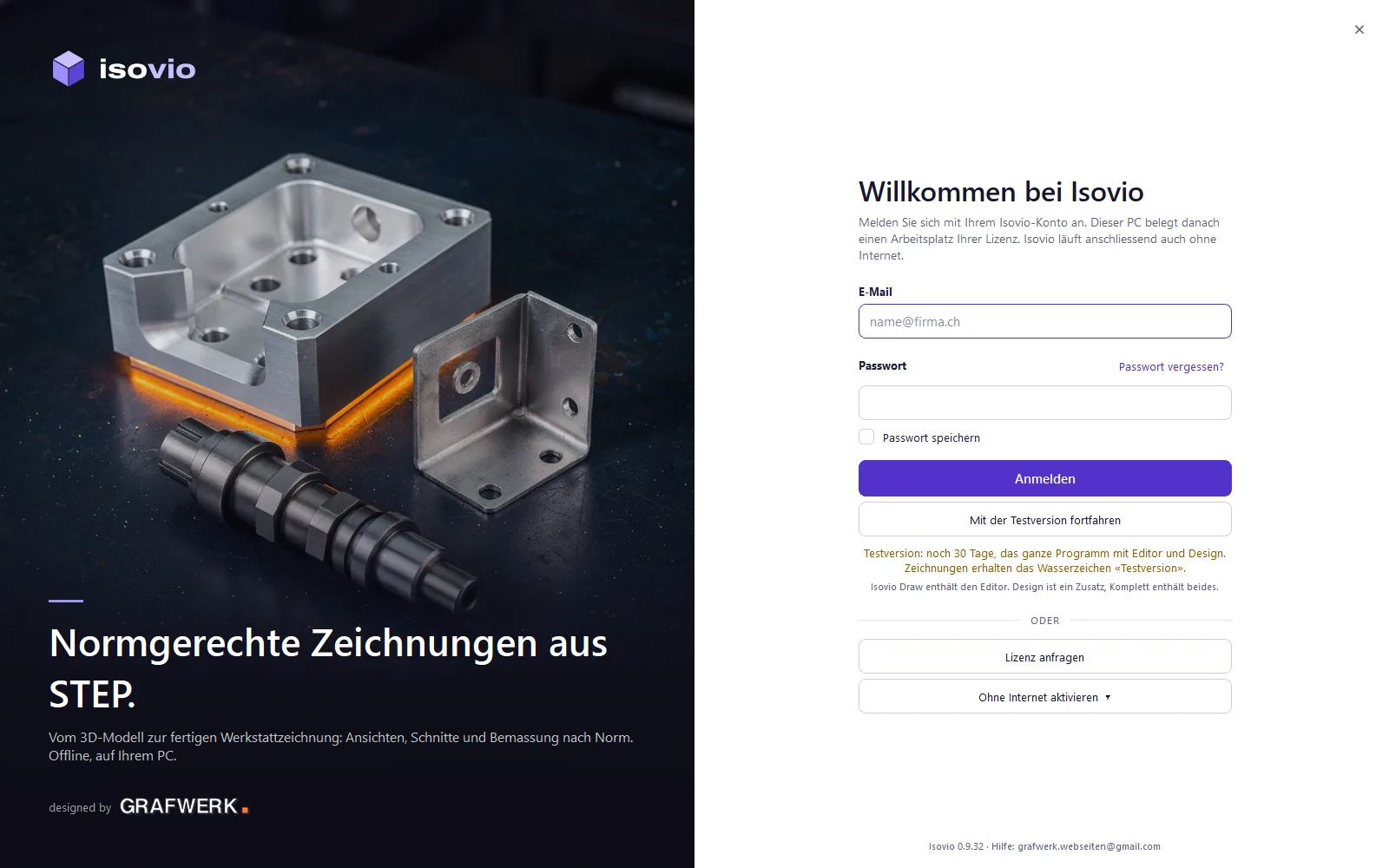
Für PCs ohne Internet gibt es «Ohne Internet aktivieren ▾»: «Anforderung speichern …» legt eine Datei ab, die Sie uns per E-Mail schicken. Die Lizenzdatei, die Sie zurückbekommen, laden Sie mit «Lizenzdatei laden …» oder ziehen sie ins Fenster.
Tipp Ohne Lizenz und nach der Testphase bleibt der Gratis-Viewer: Isovio-Zeichnungen (.fdw), Isovio-PDFs und Design-Teile öffnen, ansehen und drucken.
Das Fenster
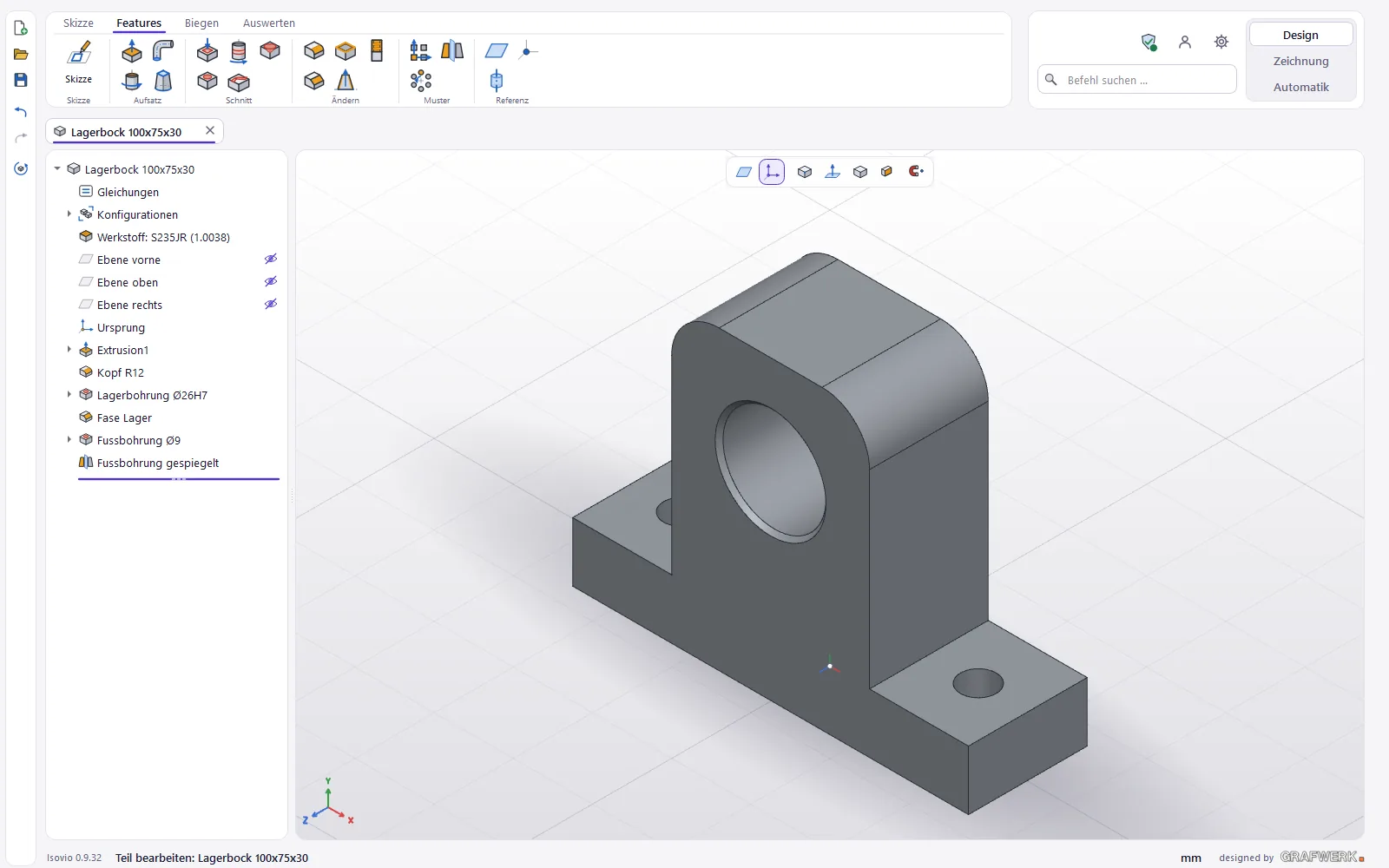
Mit einem offenen Dokument steht das Befehlsband oben im Fensterkopf. Jedes Register hat Sektionen mit zwei Reihen Symbolen, der Name der Sektion steht darunter. Den Namen eines Befehls und sein Kürzel zeigt der Tooltip; was gerade nicht passt, ist grau.
- Rechts im Kopf: der Lizenzstatus (ein Klick zeigt die Übersicht mit «Jetzt prüfen»), «Konto & Lizenz», das Zahnrad «Einstellungen» und darunter die Befehlssuche. Daneben der Umschalter «Design | Zeichnung | Automatik».
- Links am Rand: die schmale Schnellzugriffsleiste mit dem Menü «Neu», Öffnen, Speichern, Rückgängig, Wiederholen und Neu aufbauen.
- Links der Baum, in Design der Featurebaum. In der Mitte die 3D-Ansicht mit der Ansichtsleiste: Ebenen und Ursprung ein/aus, Standardansichten, «Normal auf», «Darstellung», «Schnittansicht» und der Magnet «Fangen».
- Unten die Statuszeile: Version, Lizenz, Hinweise zum laufenden Befehl und die Einheit (z. B. «mm»).
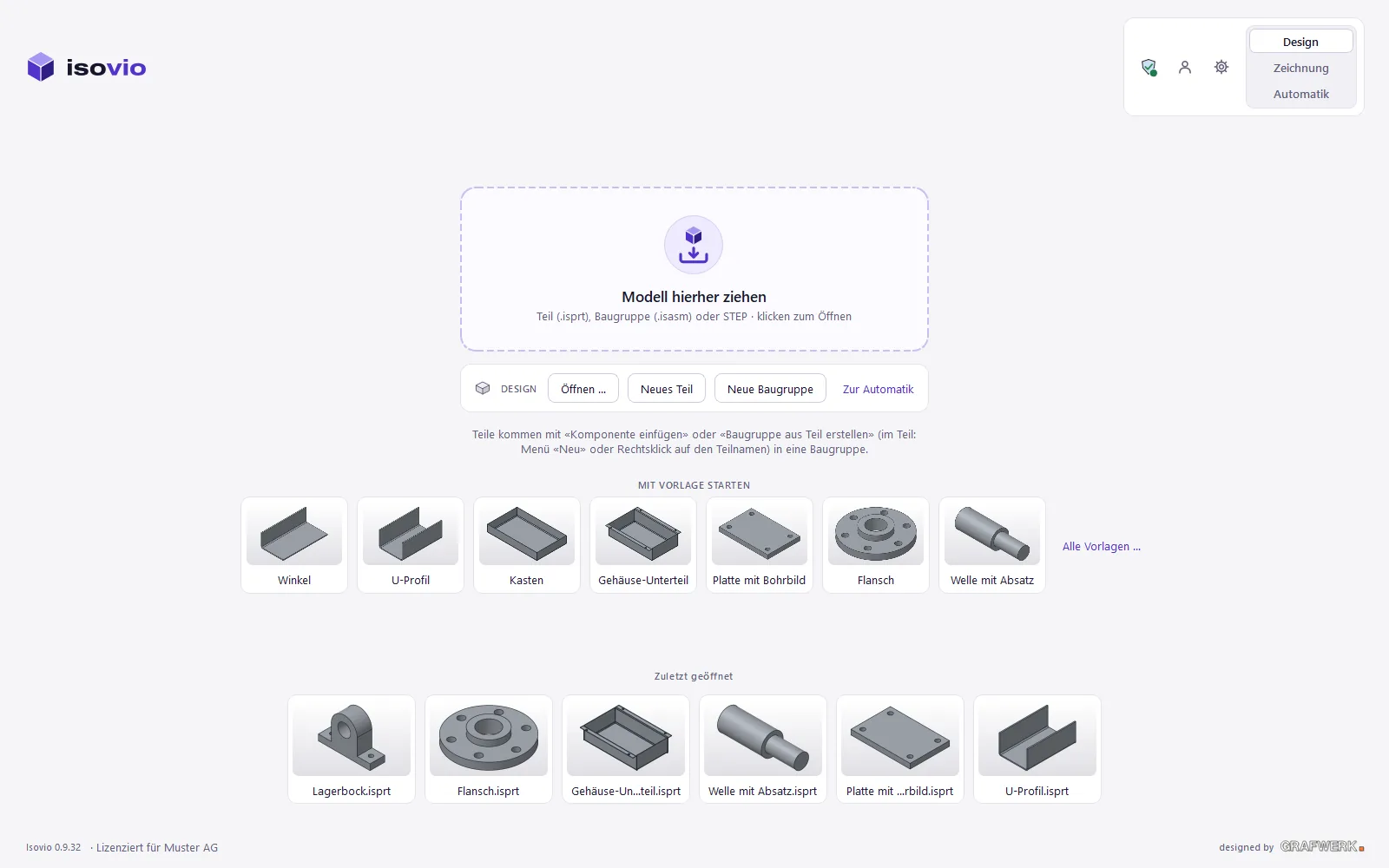
Die Startseite von Design
Ist nichts offen, zeigt Design die Startseite. Ziehen Sie ein Teil (.isprt), eine Baugruppe (.isasm) oder eine STEP-Datei auf «Modell hierher ziehen», oder wählen Sie «Öffnen …», «Neues Teil» oder «Neue Baugruppe». Darunter stehen die Reihen «Mit Vorlage starten» und «Zuletzt geöffnet».
Tipp Ein Rechtsklick auf eine Kachel unter «Zuletzt geöffnet» bietet «Aus der Liste entfernen» und «Ordner öffnen».
Befehlssuche und Hilfe
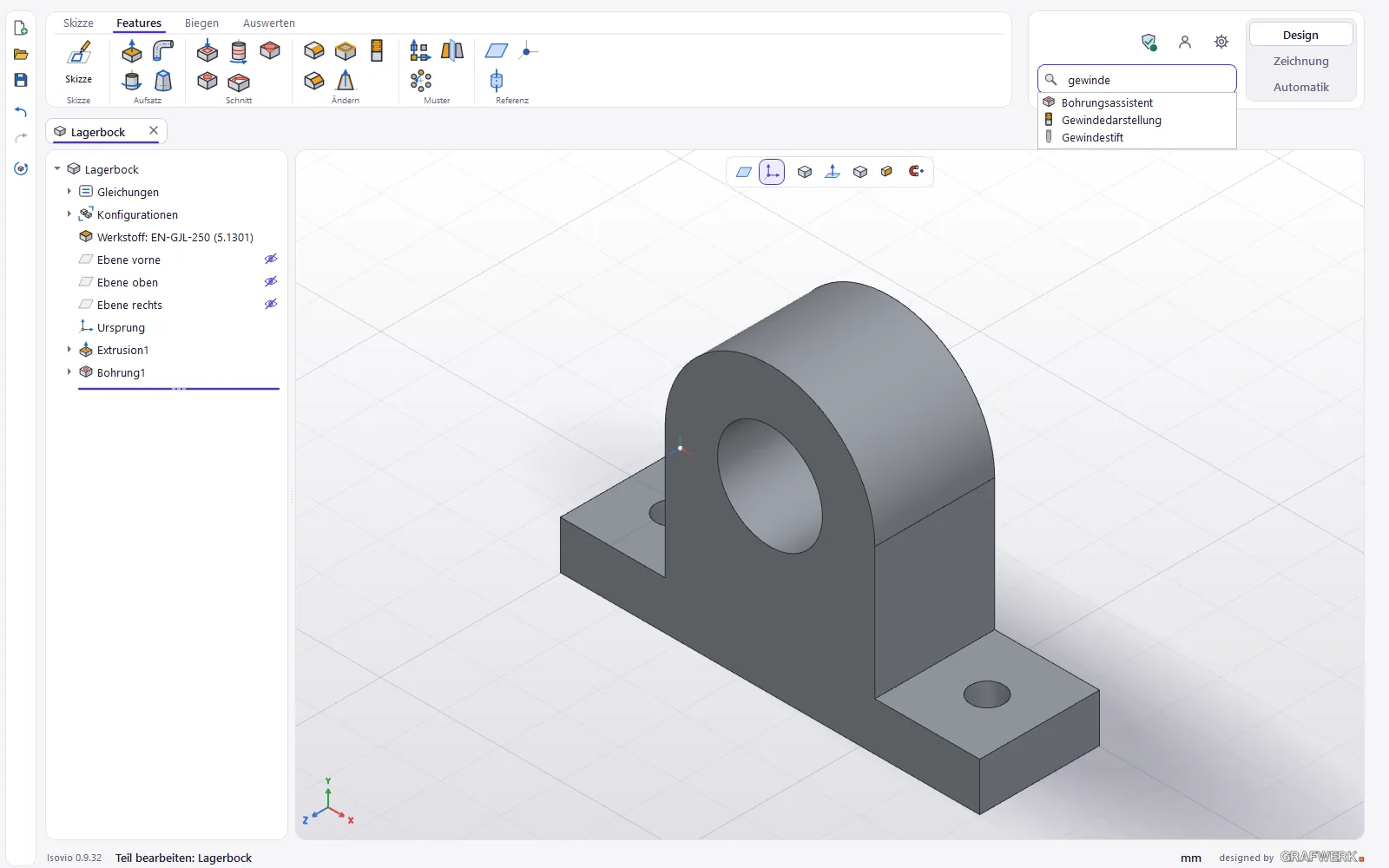
«Befehl suchen …» findet Befehle nach Namen und nach Stichwort: «Gewinde» findet den Bohrungsassistenten. Enter startet den besten Treffer, Esc leert das Feld.
Zeigen Sie auf ein Symbol: Nach einer Sekunde erscheinen Name, Kürzel und ein kurzer Satz, nach drei Sekunden zusätzlich die Erklärung. Die Zeiten stellen Sie unter Einstellungen › «Maus & Tastatur» › «Hilfe-Popups» ein.
Dateien, Farbschema und Sprache
| Datei | Inhalt |
|---|---|
| .isprt | Teil aus Design |
| .isasm | Baugruppe aus Design |
| .fdw | Isovio-Zeichnung, bearbeitbar |
| Isovio-PDF | PDF mit eingebetteter Zeichnung; der Editor öffnet es wieder |
| STEP (.stp, .step) | Modelle aus anderen CAD-Systemen, für Design, Zeichnung und Automatik |
| DXF | Import in Skizzen und als Profil |
Design exportiert mit «Exportieren» (Auswerten › Datei) STEP AP214, IGES, BREP, STL, 3MF, OBJ, glTF (.glb) und VRML. Zeichnungen gehen als PDF, DXF mit Layern, SVG und PNG mit 300 dpi hinaus.
Das Farbschema (Hell oder Dunkel) und die Sprache (Deutsch oder English) wählen Sie unter Einstellungen › «Allgemein». Eine neue Sprache gilt nach einem Neustart.
Design: Teile konstruieren
In Design konstruieren Sie Teile: eine Skizze zeichnen und bemassen, daraus Features machen, Masse mit Gleichungen steuern. Jeder Schritt bleibt im Featurebaum änderbar.
Ein Teil beginnen
«Neues Teil» (Ctrl+N) legt ein leeres Teil an. Schneller geht es mit einer Vorlage oder einem Profil aus der Bibliothek. Ein Teil hat die Register Skizze, Features, Biegen und Auswerten und öffnet auf «Features».
Skizze zeichnen und bemassen
- Eine Ebene oder ebene Fläche wählen und «Skizze» anklicken. Ohne Auswahl fragt eine Maske nach der Ebene. Die Ansicht dreht sich senkrecht darauf, das Band springt auf das Register Skizze.
- Zeichnen: Linie, Rechteck, Kreis, Bogen, Langloch, Polygon, Punkt oder Mittellinie. Ein Werkzeug bleibt aktiv, bis Sie Esc drücken. Die Linie zeichnet Klick für Klick eine Kette; Doppelklick oder Esc beendet sie, Umschalt fängt 0°, 45° und 90°.
- «Intelligente Bemassung»: ein Element anklicken (Länge, Ø, R) oder zwei (Abstand, Winkel), Platz klicken und den Wert tippen, auch als Formel wie «= Breite / 2». Ein Doppelklick auf ein Mass ändert es.
- Beziehungen: Elemente ohne Werkzeug wählen; eine Leiste am Mauszeiger bietet Horizontal, Vertikal, Parallel, Senkrecht, Tangential, Konzentrisch und weitere an. H und V setzen horizontal und vertikal direkt.
- «Skizze beenden»: der Knopf oben rechts in der 3D-Ansicht (Skizzensymbol mit Haken), die Kachel im Band oder der Rechtsklick. Starten Sie in der Skizze ein Feature, wird die Skizze sein Profil.
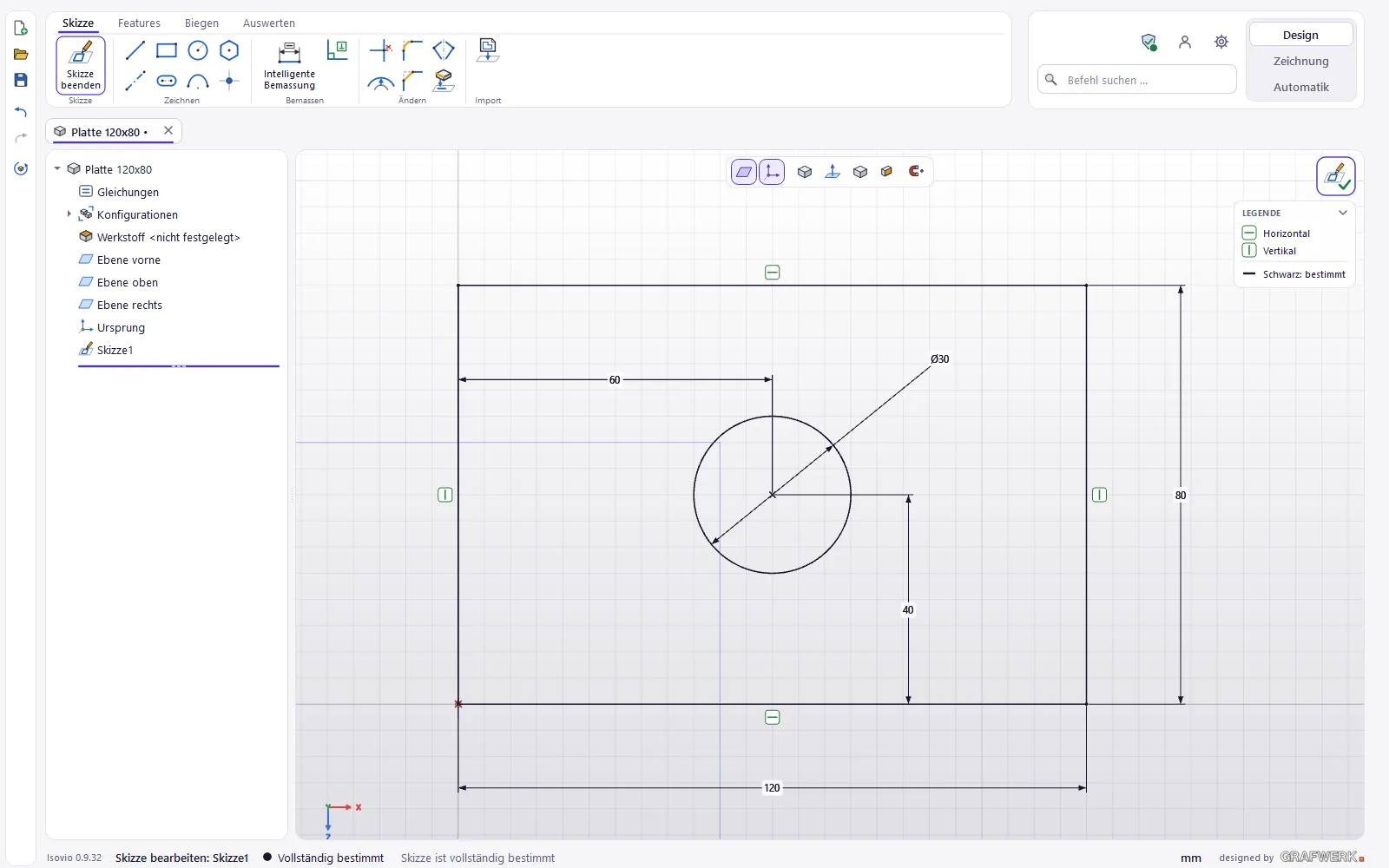
Die Farbe zeigt den Zustand: Schwarz ist bestimmt, Blau unterbestimmt, Rot ein Konflikt, Grau gestrichelt Konstruktionsgeometrie und Braun eine übernommene Modellkante. Die Karte «Legende» erklärt die Symbole, die Statuszeile nennt den Zustand der Skizze.
Tipp Eine DXF-Kontur holen Sie mit «DXF einfügen» in die Skizze: Layer, Einheit, Massstab, Bezugspunkt, Lage und Drehung wählen. Die Vorschau lässt sich ziehen und fängt an Skizzenpunkten.
Features
Das Register «Features» hat die Sektionen Aufsatz, Schnitt, Ändern, Muster und Referenz. Jeder Befehl öffnet links eine Maske mit ✓ und ✗ und zeigt das Ergebnis live in der 3D-Ansicht; jedes Wertfeld nimmt auch Formeln.
| Sektion | Befehle |
|---|---|
| Aufsatz | Extrudierter Aufsatz, Rotierter Aufsatz, Austragung, Ausformung |
| Schnitt | Extrudierter Schnitt, Bohrungsassistent, Rotierter Schnitt, Ausgetragener Schnitt, Ausgeformter Schnitt |
| Ändern | Verrundung, Fase, Schale, Formschräge, Gewindedarstellung |
| Muster | Lineares Muster, Kreismuster, Spiegeln |
| Referenz | Ebene, Achse, Punkt |
- Die Skizze wählen (oder in der offenen Skizze bleiben) und «Extrudierter Aufsatz» anklicken.
- Die Endbedingung wählen: Blind, Durch alles, Bis Fläche oder Mittelebene, und die Tiefe tippen. Der Pfeil in der 3D-Ansicht zieht die Tiefe direkt.
- Mit ✓ oder Enter übernehmen, mit ✗ verwerfen.
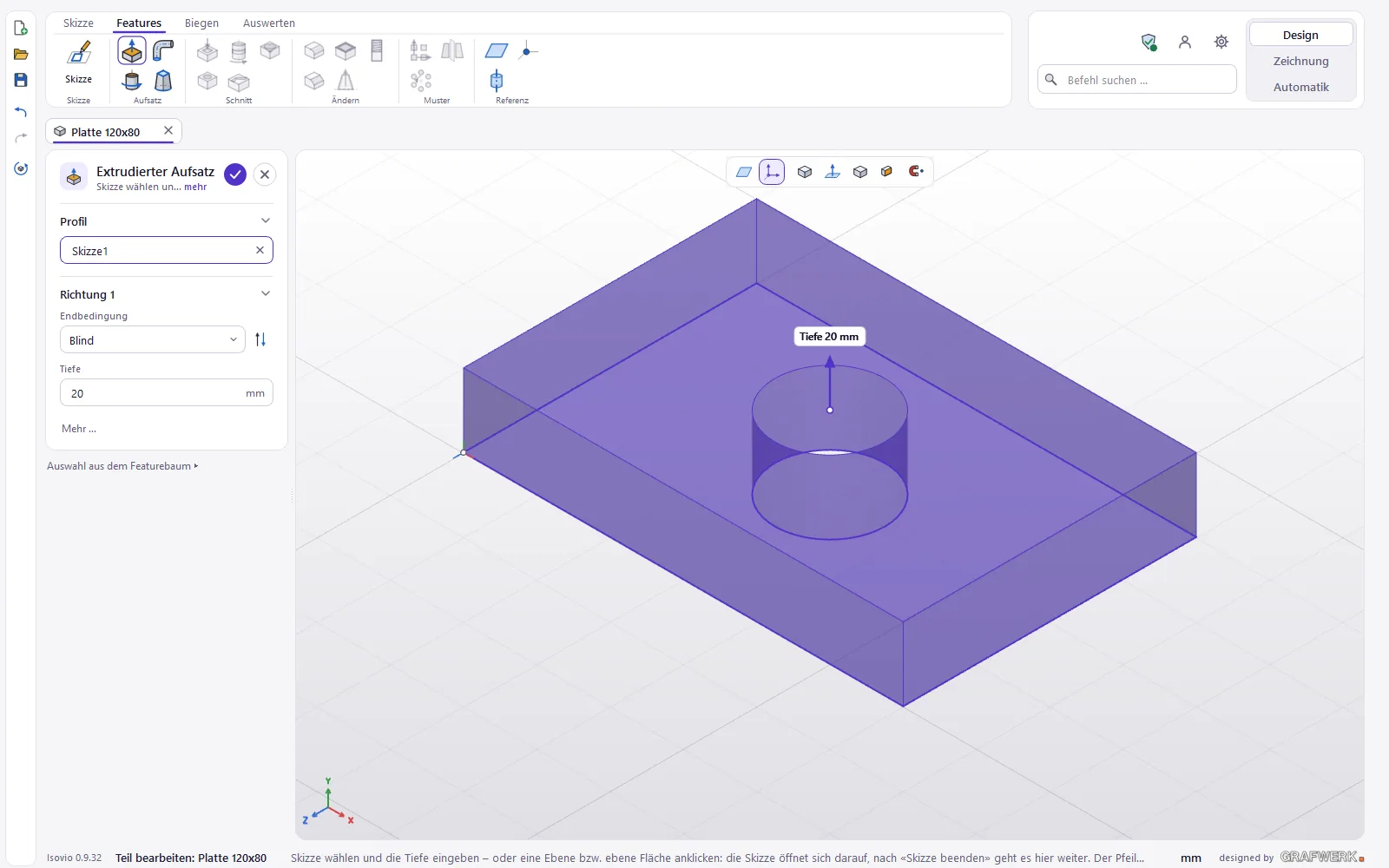
Im Featurebaum öffnet ein Doppelklick ein Feature zum Bearbeiten. Der Rechtsklick bietet Feature bearbeiten, Skizze bearbeiten, Unterdrücken, Umbenennen, Hierher zurückfahren, Nach oben/unten und Löschen. Die Rückholleiste am Ende des Baums lässt sich ziehen; Alt+↑ und Alt+↓ verschieben ein Feature.
Tipp Ein Rechtsklick auf eine Kante oder Fläche im 3D bietet Verrundung, Fase, Bohrungsassistent und Messen direkt an.
Bohrungsassistent
Der Bohrungsassistent setzt Bohrungen nach Norm statt einfacher Zylinder. So weiss die Zeichnung, was ein Gewinde, eine Senkung oder eine Passung ist.
- «Bohrungsassistent» wählen und die Art festlegen: Bohrung, Gewinde, Kegelsenkung oder Zylindersenkung. Grösse wählen; die Maske zeigt die Angabe für die Zeichnung und die Norm.
- Eine Fläche anklicken: Die Positionsskizze öffnet sich, jeder Skizzenpunkt wird eine Bohrung. Punkte setzen und bemassen.
- «Skizze beenden»: Zurück in der Maske zeigt die Vorschau die Bohrungen. Mit ✓ übernehmen.
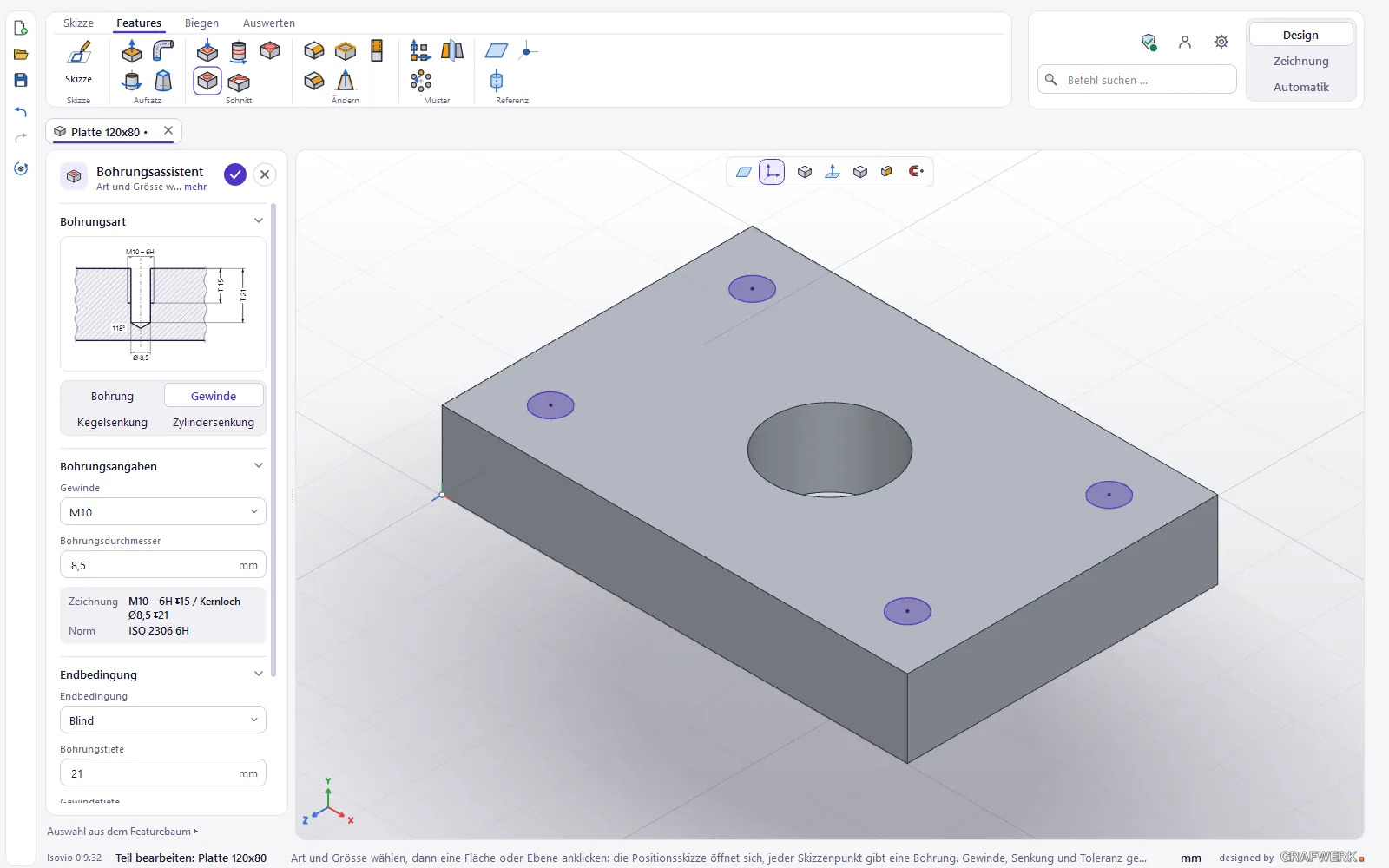
- Durchgangsbohrungen nach ISO 273 (fein, mittel, grob).
- Gewinde nach ISO 261 mit Toleranz 6H, Kernloch nach ISO 2306 bzw. DIN 336.
- Senkungen nach DIN 974-1, ISO 15065 und DIN 74, passend zu ISO 4762, DIN 7984, ISO 7380, ISO 10642, ISO 2009 und ISO 7046; oder «Benutzerdefiniert».
- Toleranz: Keine, Passung nach ISO 286 oder Abmasse.
Die Lage ändern Sie später mit Rechtsklick auf die Bohrung › «Positionen bearbeiten». «Gewindedarstellung» (Ändern) markiert eine Zylinderfläche als Regel- oder Feingewinde mit Toleranz 6g oder 6H; die Geometrie bleibt glatt, die Zeichnung zeigt das Gewinde.
Gleichungen, Konfigurationen, Werkstoff
Ein Doppelklick auf «Gleichungen» im Featurebaum öffnet die Variablen des Teils. Eine Variable hat einen Wert oder eine Formel, etwa «Breite = 40» oder «Tiefe = 2 * Breite + 5», und steht in jedem Wertfeld als «= Breite» zur Verfügung. Das Modell folgt beim Tippen live; ✓ ist ein Schritt für Rückgängig.
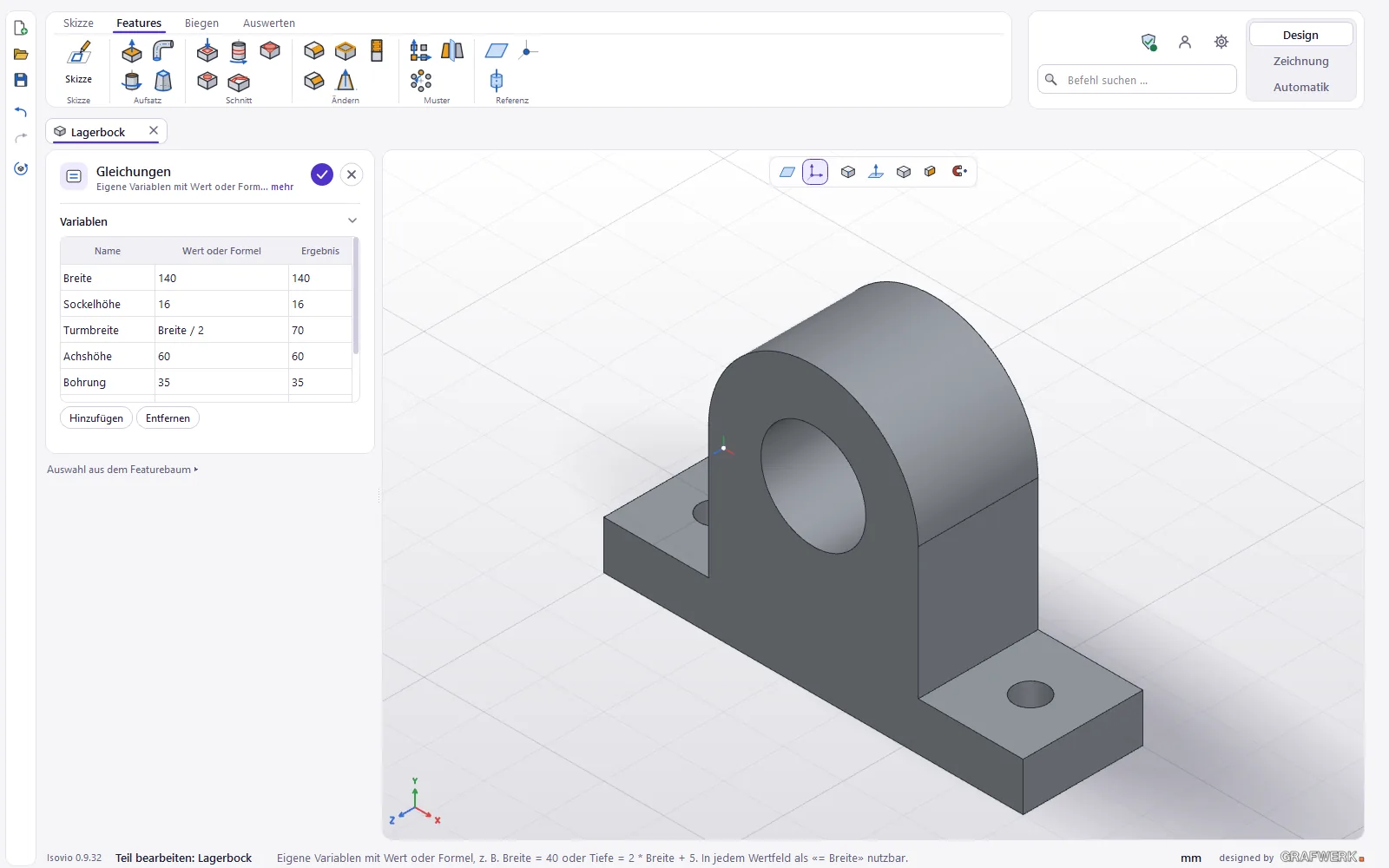
Varianten eines Teils legen Sie unter «Konfigurationen» an: «Neue Konfiguration» oder «Konfigurationstabelle …» mit einer Zeile je Variante und einer Spalte je Mass («Spalte hinzufügen …»). Ein Doppelklick aktiviert eine Variante. Die Basis heisst «Standard», die weiteren -001, -002 und so fort. Auf der Zeichnung stehen die Varianten als Tabelle, mit dem Gewicht je Variante.
Den Werkstoff setzen Sie mit Rechtsklick auf die Baumzeile «Werkstoff: …» › «Werkstoff bearbeiten …». Werkstoff und Gewicht gehen ins Schriftfeld der Zeichnung.
Vorlagen
Für häufige Teile gibt es Vorlagen: Menü «Neu» › «Teil aus Vorlage …», die Reihe «Mit Vorlage starten» auf der Startseite oder Biegen › «Vorlagen». Die Galerie ordnet sie nach Blech, Fräs- und Drehteilen, Profilen und eigenen Vorlagen.
- Die Vorlage in der Galerie wählen.
- Die Masse anpassen. Das Bild zeigt, welches Mass wo sitzt; das Feld mit dem Cursor leuchtet im Bild auf.
- «Teil erstellen» (oder Doppelklick auf die Kachel): Es entsteht ein normales Teil mit benannten Gleichungen und Werkstoff, danach öffnet sich die Maske «Gleichungen».
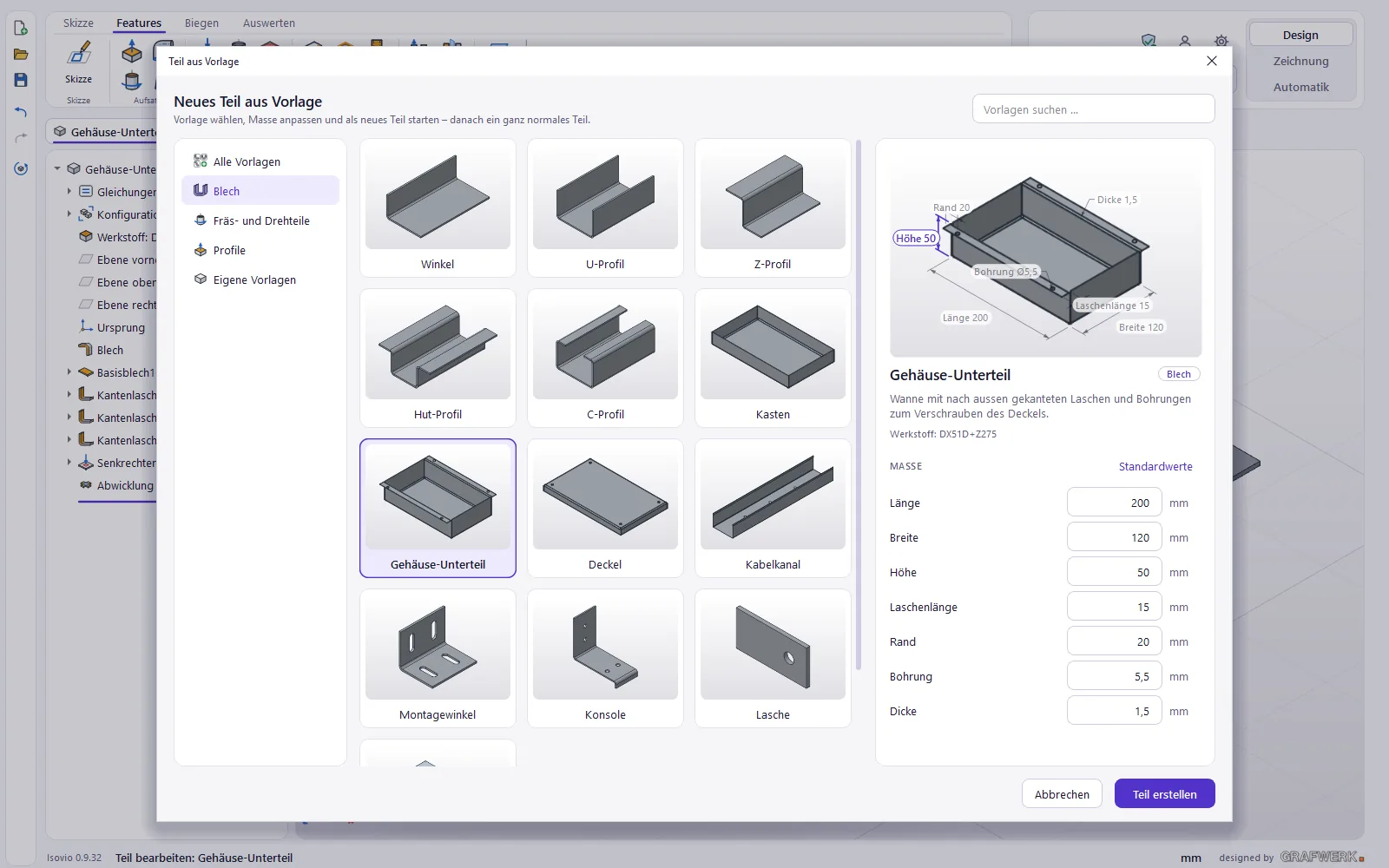
Eigene Vorlagen: Ein Teil mit Körper speichern Sie über das Menü «Speichern» › «Als Vorlage speichern …». Im Dialog legen Sie Name, Kategorie und Beschreibung fest und wählen in der Tabelle «Variablen» die einstellbaren Masse mit Name, Standard, Min und Max. In der Galerie lassen sich eigene Vorlagen bearbeiten, umbenennen, als ZIP exportieren und löschen; «Vorlage importieren …» holt eine ZIP herein.
Tipp Eigene Vorlagen, Profile und Biegewerkzeuge liegen im Bibliotheksordner, standardmässig «Dokumente\Isovio Bibliothek». Einen anderen Ordner, etwa auf einem Netzlaufwerk für den ganzen Betrieb, wählen Sie unter Einstellungen › «Speichern & Export» › «Bibliotheksordner».
Profile
- Menü «Neu» › «Profil aus Bibliothek …» öffnen und eine Familie wählen: Rohre, Träger, Winkel und T, Kaltprofile, Stäbe, Systemprofile oder eigene Profile. Herstellart und Norm filtern die Liste.
- Unter «Masse festlegen» die Grösse eintragen oder in der «Schnellwahl» eine gängige Grösse anklicken, mit Querschnitt A und kg/m.
- Unter «Länge und Enden» Länge und Enden wählen, gerade oder auf Gehrung, dann «Teil erstellen».
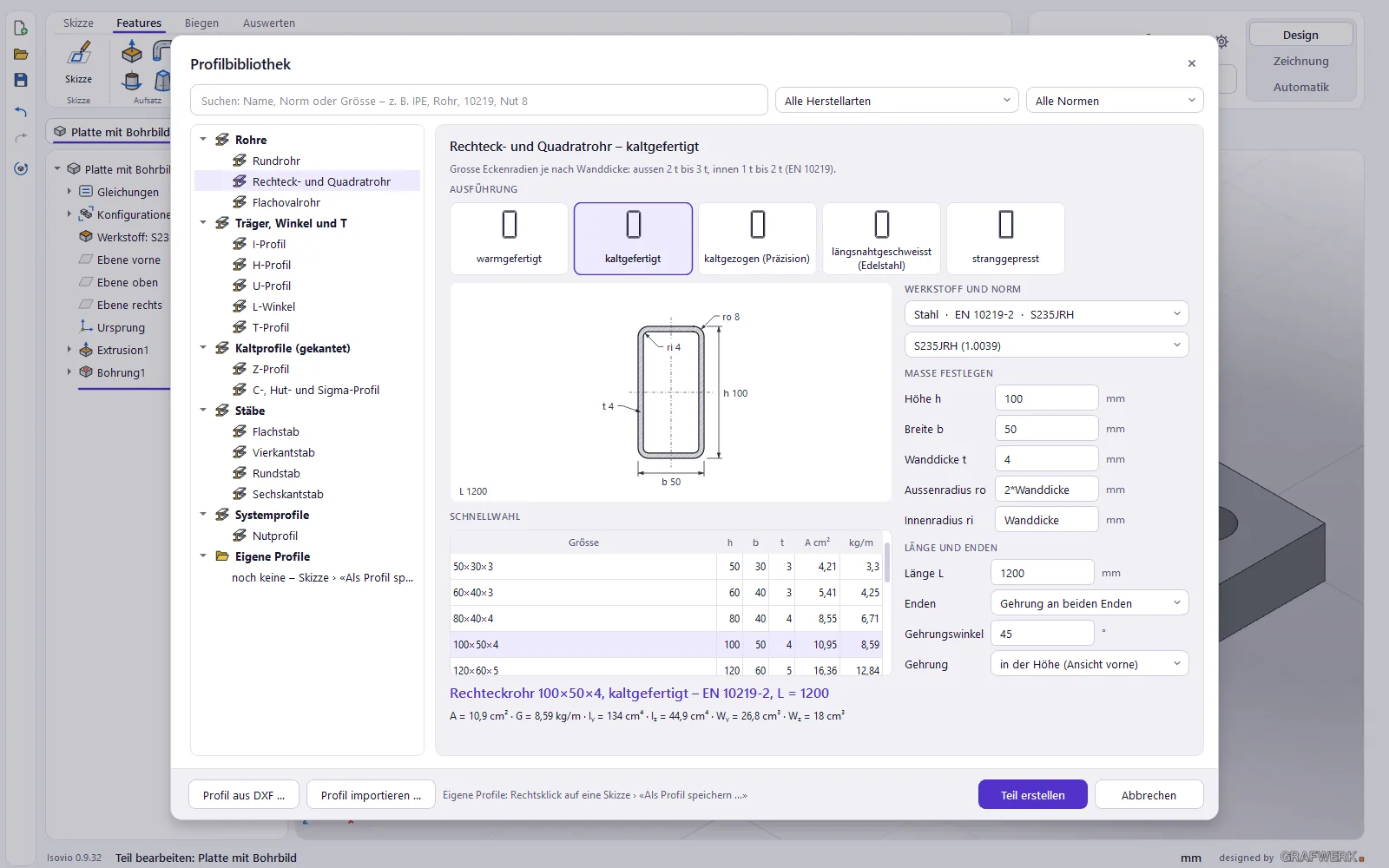
Eine eigene Skizze wird zum Profil mit Rechtsklick auf die Skizze im Baum › «Als Profil speichern …». Eine Kontur aus einer DXF-Datei holen Sie mit «Profil aus DXF …» (Einheit, Ursprung, Massstab) und speichern sie als Profil oder verwenden sie nur einmal.
Messen, Schnitt und Ansichten
- Auswerten › Analyse: «Masseeigenschaften», «Messen» (Ctrl+M, ein oder zwei Elemente) und «Schnittansicht» mit bis zu drei Ebenen; den Pfeil ziehen, schraffiert oder in Teilfarbe. Der Schnitt ist nur eine Ansicht und ändert das Teil nicht.
- Ansichten: Ctrl+1 bis Ctrl+6 für Vorne, Hinten, Links, Rechts, Oben und Unten, Ctrl+I oder Ctrl+7 isometrisch, Ctrl+8 normal auf, F zeigt alles; die Leertaste öffnet die Ansichtsauswahl.
- Geteilte Ansicht: einen Dokument-Reiter in die 3D-Ansicht ziehen oder Rechtsklick auf den Reiter › Rechts teilen, Unten teilen, Teilung aufheben.
- Einheiten: Der Knopf in der Statuszeile (z. B. «mm») wählt die Einheit für Längen und das Einheitensystem. Ein Wert mit Einheit wie «1 in» gilt in jedem Feld, Winkel immer in Grad. Intern rechnet Isovio in mm.
Blech und Biegen
Das Register «Biegen» hat die Sektionen Skizze, Blech, Ecken, Schnitt, Abwicklung, Fertigung und Vorlagen. In der Sektion Fertigung prüfen Sie, ob und in welcher Folge sich das Teil abkanten lässt.
Ein Blechteil anlegen
«Basisblech/Lasche» macht aus einer geschlossenen Kontur eine ebene Platte in Blechdicke, aus einem offenen Profil ein Profil mit Biegungen; auf einer Blechfläche entsteht eine Lasche. Die Dicke ziehen Sie an der Masslinie im 3D, das Material liegt innen, aussen oder mittig.
Das erste Feature im Baum heisst «Blech». Sein Stift-Symbol öffnet «Blech-Parameter bearbeiten …»: Dicke, Biegeradius (innen), Werkstoff, Freistellung, Eckspalt und Eckfreistellung. Die Biegezugabe rechnet Isovio automatisch aus der K-Faktor-Tabelle unter Einstellungen › «Blech & Abwicklung», sonst nach DIN 6935, oder mit einem festen K-Faktor.
Tipp Schneller geht es mit einer Vorlage aus Biegen › «Vorlagen»: Winkel, U-, Z-, Hut- und C-Profil, Kasten, Gehäuse-Unterteil, Deckel, Kabelkanal, Montagewinkel, Konsole, Lasche und Flachblech mit Bohrbild.
Kantenlasche
- «Kantenlasche» wählen, oder Rechtsklick auf eine Blechkante.
- Eine oder mehrere Kanten anklicken und den Winkel eintragen.
- Unter «Länge der Lasche» den Bezug wählen (Aussenkante, Innenkante oder Virtuelle Scharfkante) und die Länge tippen, oder die Masslinie im 3D am Ende ziehen; ein Doppelklick auf die Masslinie tippt den Wert.
- Unter «Lasche-Position» Material innen, Material aussen oder Biegung aussen wählen und mit ✓ übernehmen.
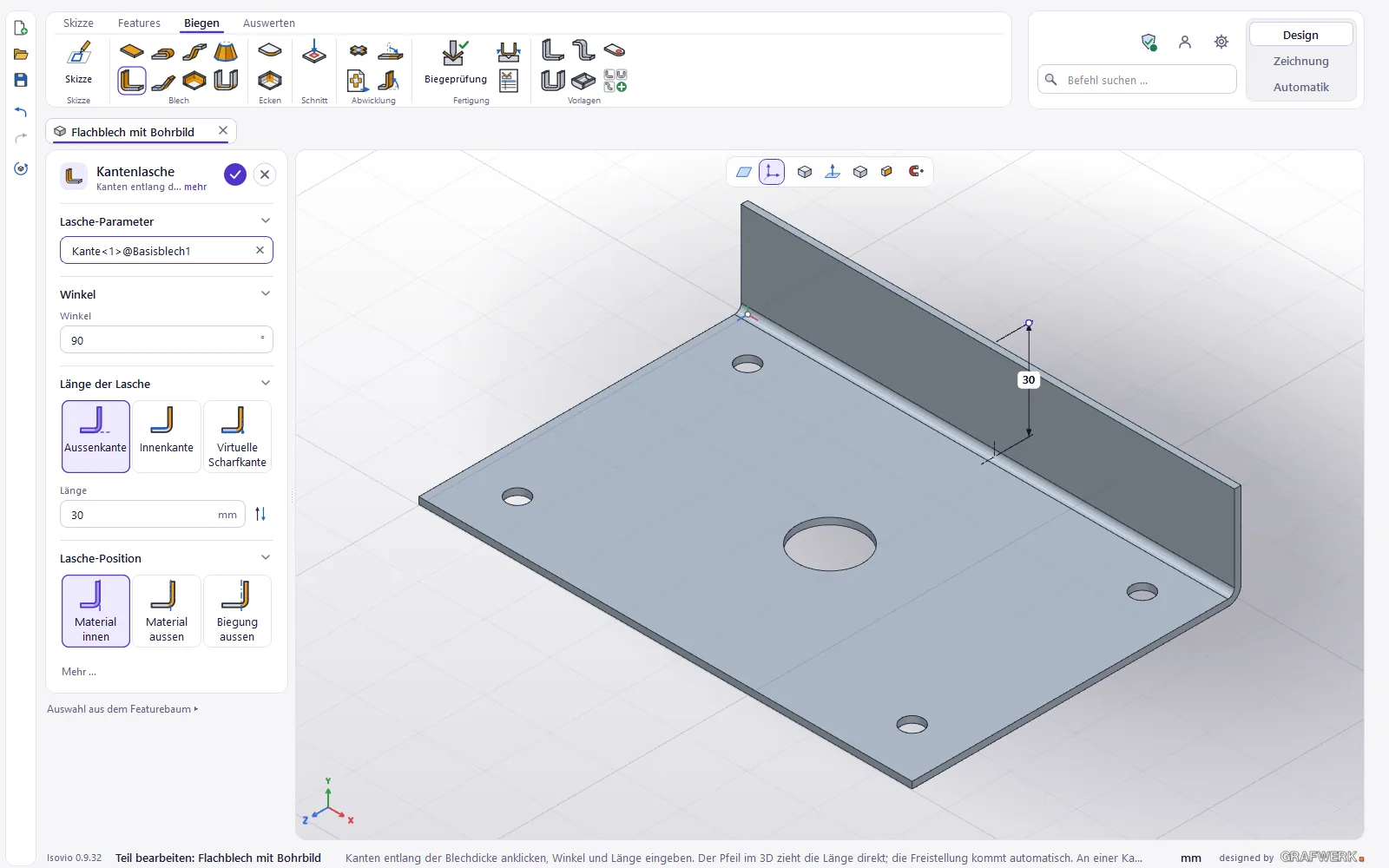
Bei genau einer Kante zeichnen Sie das Laschenprofil als Rechteck oder als Form aus einer Skizze. Für die Ecken gibt es «Eckart» (Stossen, Geschlossen, Spalt, Überlappen, Unterlappen) und «Eckfreistellung» (wie Blech-Parameter, Keine, Reissen, Rechteckig, Rund). Ist die Lasche schmaler als die Kante, wählen Sie die «Biegefreistellung»: Rechteckig, Langloch, Reissen oder Keine, mit Breite und Tiefe über die Biegezone. Die Laschen eines Befehls stehen als Gruppe im Baum und lassen sich gemeinsam bearbeiten.
Weitere Befehle: «Saum» (geschlossen, offen, Tropfen, gerollt), «Skizzierte Biegung», «Kröpfung», «Gehrungslasche», «Übergangsblech» (zwei Skizzen auf zwei Ebenen, gebogen oder geformt), «In Blech umwandeln», «Ecke brechen», «Ecke schliessen» und «Senkrechter Schnitt».
Abwicklung
«Abwickeln» schaltet zwischen gefaltetem und flachem Teil um. Biegelinien nach oben sind blau, nach unten orange, jeweils mit Winkel und Radius; das Zuschnittmass steht in der Statuszeile.
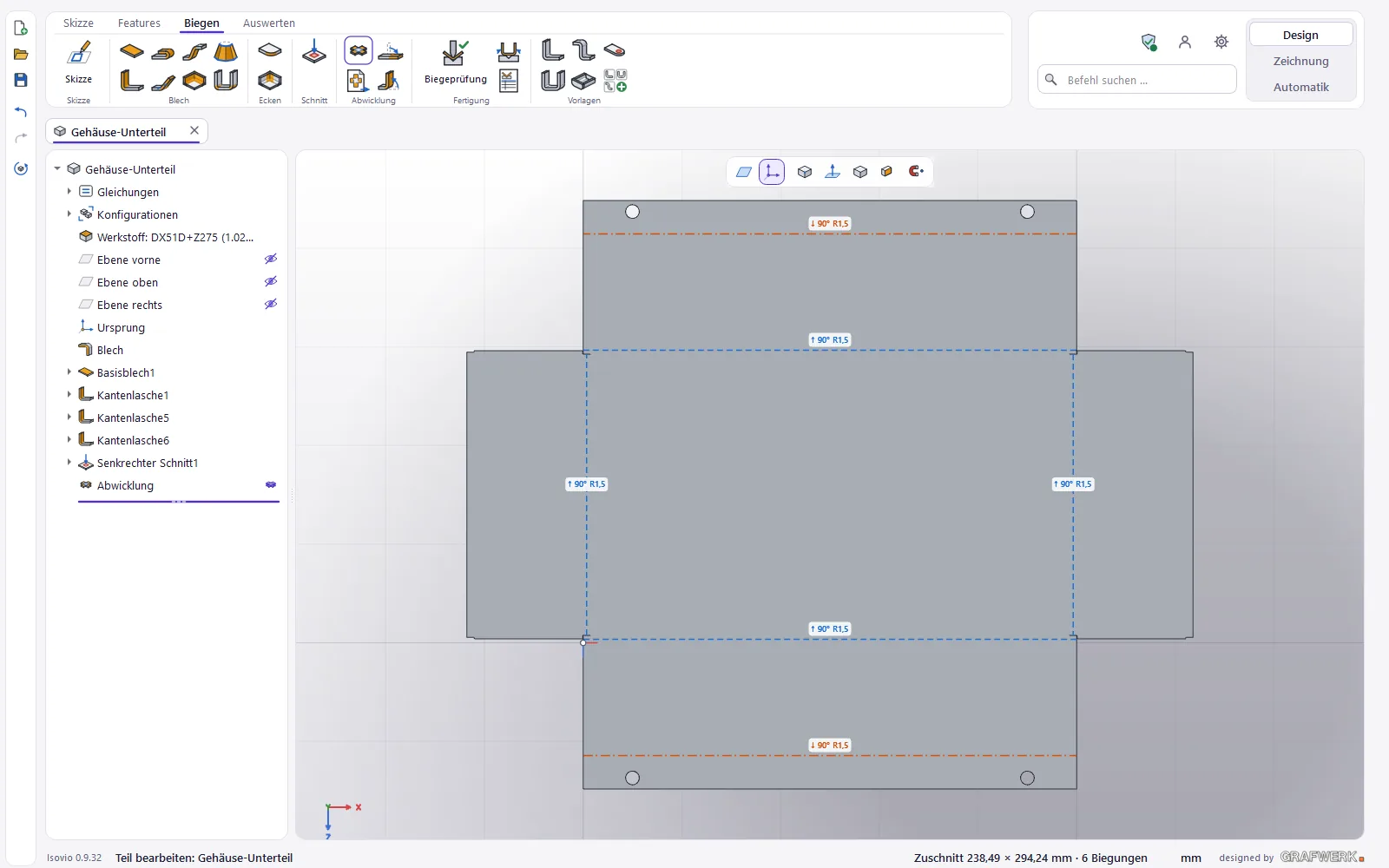
«Abwicklung als DXF» schreibt die Abwicklung im Massstab 1:1 mit den Layern KONTUR, BIEGELINIE_AUF, BIEGELINIE_AB und TEXT, bereit für den Zuschnitt. Für Schnitte über die Biegezone gibt es «Biegungen abwickeln» und «Zurückbiegen».
Biegeprüfung
Biegen › Fertigung › «Biegeprüfung» (nur bei Blechteilen) prüft jede Biegung auf der gewählten Abkantpresse.
- Oben Maschine und Werkzeugsatz wählen: automatisch, nur gerader Stempel, nur Schwanenhals oder Radiusstempel bevorzugt.
- Jede Biegung hat eine Karte mit Ampel (OK, Hinweis, Problem), Matrize und Stempel zur Wahl sowie rᵢ/b_min, Kraft, Ausnutzung und Überbiegen. Ein Klick auf eine Karte zeigt die Biegung im 3D.
- Mit ✓ speichern Sie das Ergebnis im Teil. Die Statuszeile zeigt danach den Stand der Biegeprüfung: ok, Hinweise, Fehler oder veraltet.
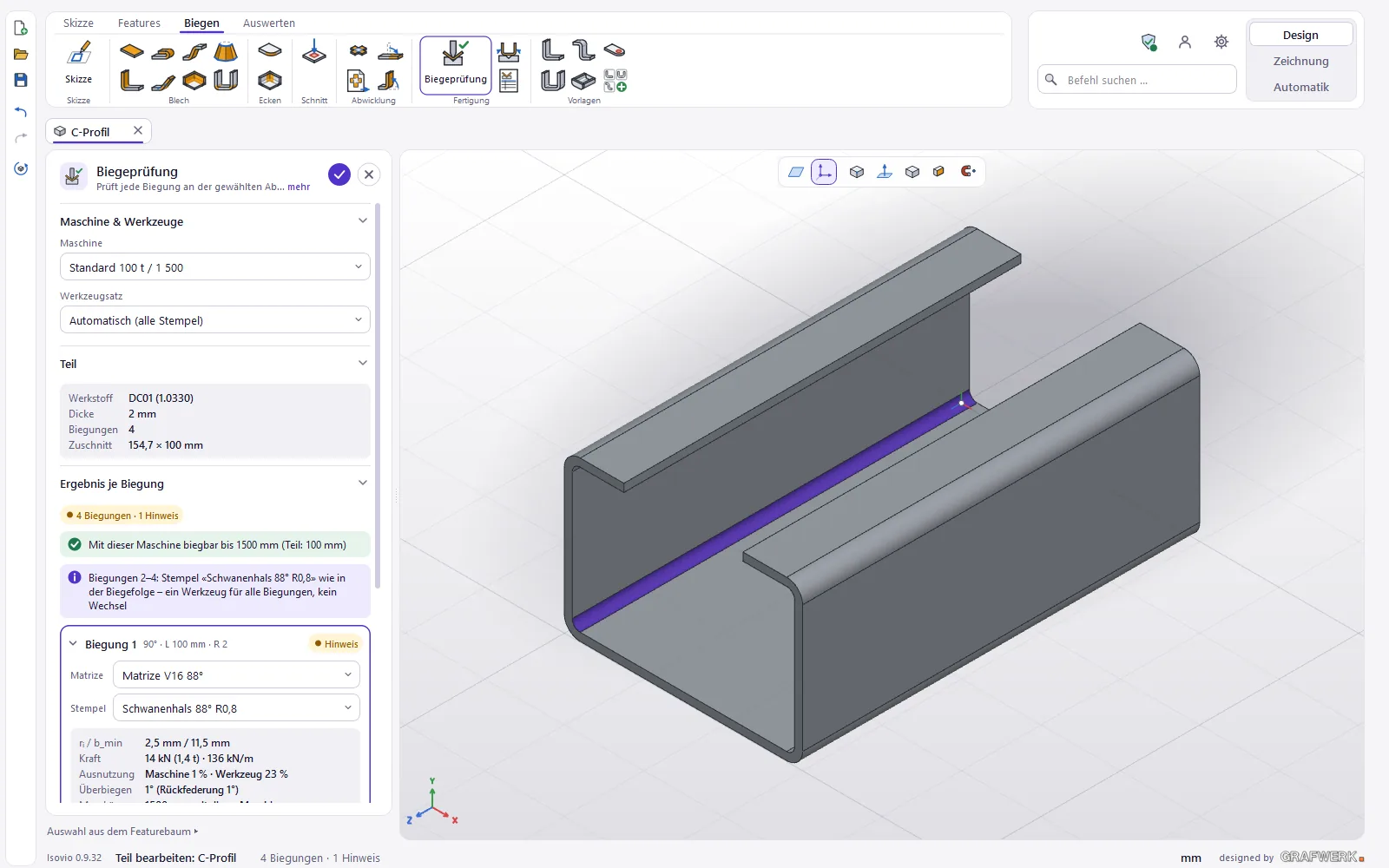
In der Maske übernimmt «Radius übernehmen» den Radius der Matrize in die Blech-Parameter, damit die Abwicklung zur Presse passt. Daneben stehen «Biegefolge …», «Werkzeuge & Maschinen …» und «▶ Simulieren».
Tipp Die Werte der Biegeprüfung sind Richtwerte, keine Freigabe.
Biegefolge und Simulation
«Biegefolge» sucht eine kollisionsfreie Folge und zeigt den Querschnitt Schritt für Schritt: Stempel, Matrize, Anschlag, Wenden und Kollisionen in Rot. Zur Wahl stehen die beste Folge, Alternativen oder eine eigene Reihenfolge, deren Schritte Sie ziehen; jede Änderung wird sofort neu geprüft. «Rüstblatt speichern …» schreibt ein PDF mit Teil, Prüfergebnis, Werkzeugaufbau und Biegefolge.
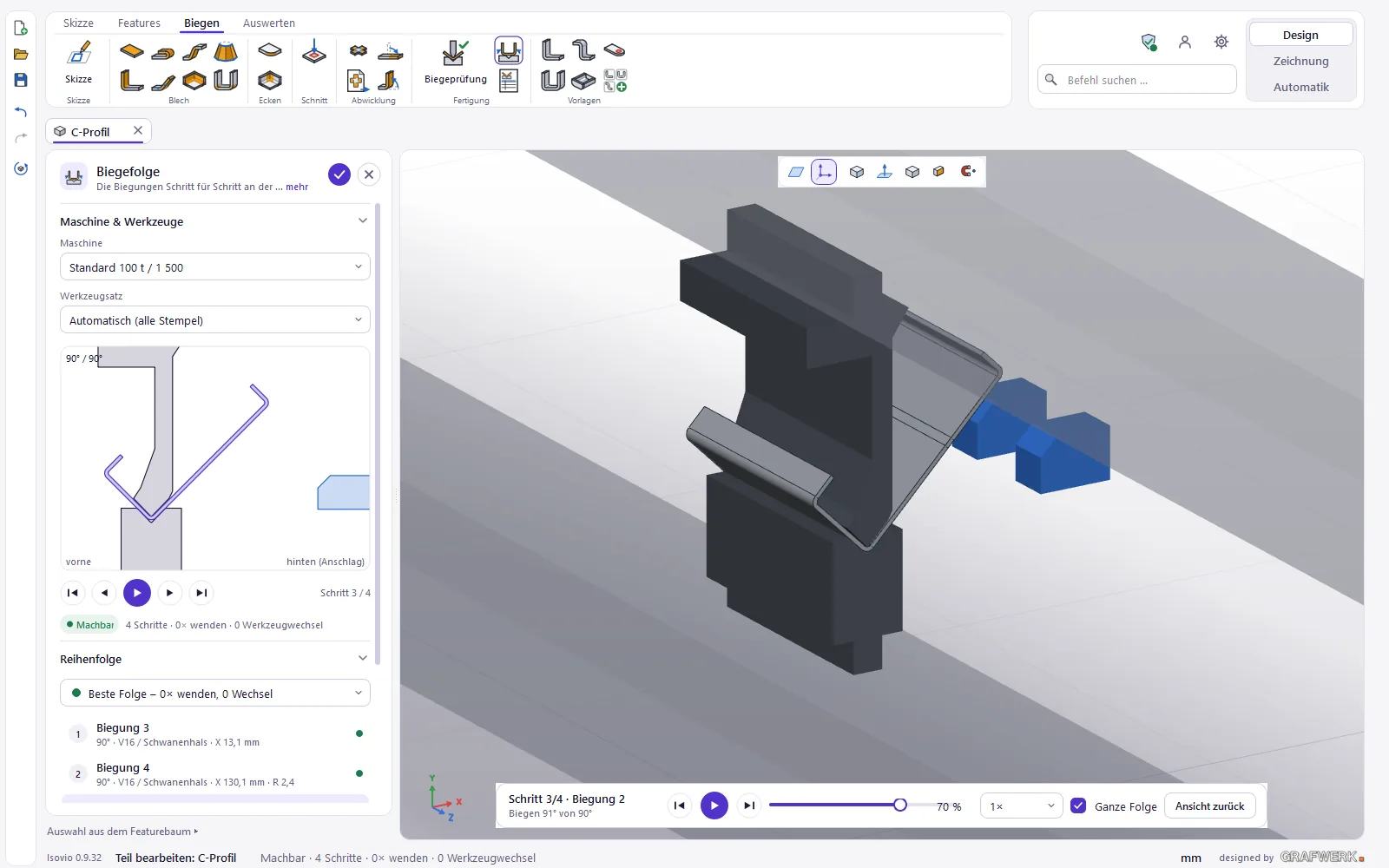
Zugleich läuft die 3D-Simulation: je Biegung fährt der Stempel herunter, biegt, das Blech federt zurück, der Stempel fährt hoch. Die Leiste unten bietet vorige und nächste Biegung, Abspielen, Regler, Tempo 0,5 bis 4×, «Ganze Folge» und «Ansicht zurück». Bei einer Kollision werden Teil und Werkzeug rot. Eine einzelne Biegung simulieren Sie mit «▶ Simulieren» in der Biegeprüfung.
Werkzeuge und Maschinen verwalten Sie unter «Biegewerkzeuge & Maschinen …» (Befehlssuche, Knopf in der Biegeprüfung oder Einstellungen › Design › Biegen). Eingebaut sind gerader Stempel und Schwanenhals 88° R0,8, Radiusstempel R2 bis R10, Matrizen V6 bis V24 mit 88° und die Maschine «Standard 100 t / 1 500». Eigene Werkzeuge entstehen mit «Neu …», auch aus einer DXF-Datei oder aus einem Ordner mit DXF-Dateien.
Baugruppen
Eine Baugruppe hat die Register Baugruppe, Normteile und Auswerten. Teile werden eingefügt, verknüpft und lassen sich danach live bewegen, so weit die Verknüpfungen es erlauben.
Baugruppe anlegen und Teile einfügen
Eine leere Baugruppe legen Sie mit Menü «Neu» › «Neue Baugruppe» oder mit dem Knopf auf der Startseite an. «Baugruppe aus Teil erstellen» macht aus einem offenen Teil eine Baugruppe mit diesem Teil, am Ursprung fixiert.
- «Komponente einfügen»: ein offenes Dokument wählen oder mit «Durchsuchen …» ein Isovio-Teil, eine Baugruppe oder eine STEP-Datei.
- Das Teil hängt durchsichtig am Mauszeiger. Ein Klick setzt es ab, auf einer ebenen Fläche mit der Unterseite aufgelegt, sonst auf den Boden.
- Unter «Mehr …» setzt «Anzahl» bei jedem Klick eine Kopie, «Am Ursprung platzieren» legt das Teil auf den Ursprung. ✓ beendet; ohne Klick wird das erste Teil am Ursprung fixiert.
Ziehen mit der linken Maustaste verschiebt ein Teil entlang seiner noch freien Bewegungen; Alt + rechte Maustaste dreht es (mit der Voreinstellung «SolidWorks» die rechte Taste allein). Fixieren und Lösen geht mit «Fixieren/Lösen», mit dem Nadelsymbol in der Baumzeile oder mit dem Rechtsklick.
Verknüpfen
- Baugruppe › «Verknüpfen» wählen, oder Rechtsklick auf eine Fläche oder Kante eines Teils.
- Unter «Verknüpfungsauswahl» zwei Elemente mit Strg + Klick wählen: Flächen, Kanten, Ecken, Ebenen oder Achsen. Es erscheinen nur die Verknüpfungen, die zu ihnen passen.
- Den Typ wählen: Deckungsgleich, Parallel, Senkrecht, Konzentrisch, Abstand, Winkel, Tangential oder Sperren, dazu die «Ausrichtung» (Gleichgerichtet oder Gegengerichtet). Isovio schlägt Ausrichtung und Wert vor, das Teil springt sofort in die Lage. Mit ✓ übernehmen.
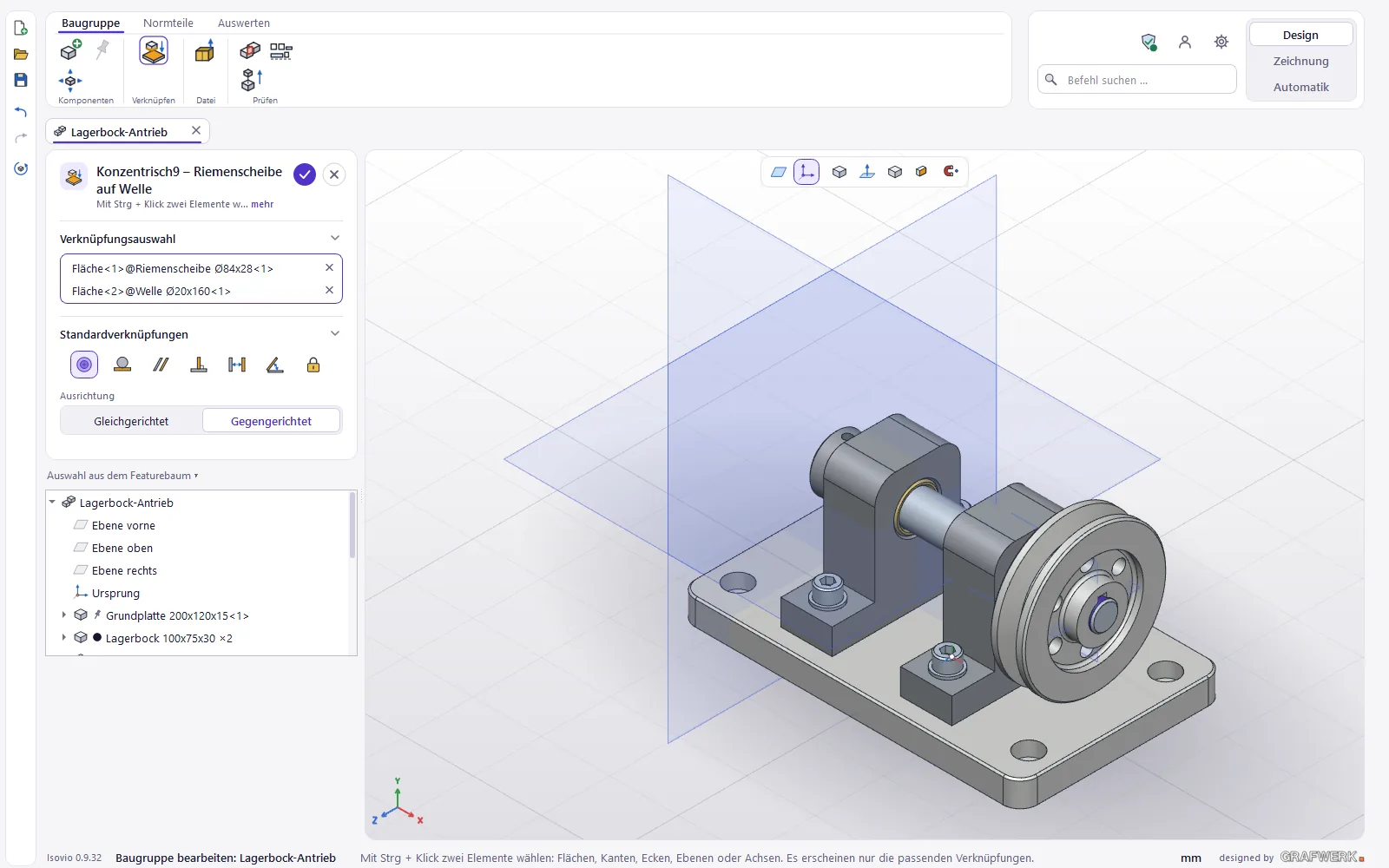
Jede Verknüpfung steht unter beiden Teilen und im Ordner «Verknüpfungen». Ein Doppelklick öffnet «Verknüpfung bearbeiten», der Rechtsklick bietet Unterdrücken und Löschen. Widersprüche markiert der Baum rot oder gelb, der Tooltip sagt, warum.
Unterbaugruppen fügen Sie wie Teile ein. Mit Rechtsklick › «Starr» bewegt sich eine Unterbaugruppe als ein Körper, mit «Flexibel» nach ihren eigenen Verknüpfungen.
Normteile
Das Register «Normteile» bringt Schrauben, Muttern und Scheiben, Lager, Stifte und Passfedern sowie Schweiss- und Einpresselemente in die Baugruppe. «Normteil einfügen …» öffnet die Normteile-Bibliothek mit Kategorien, Normen und Suche, etwa nach «912 M8», «6204» oder «Passfeder». Jede Kachel im Band öffnet die Maske direkt.
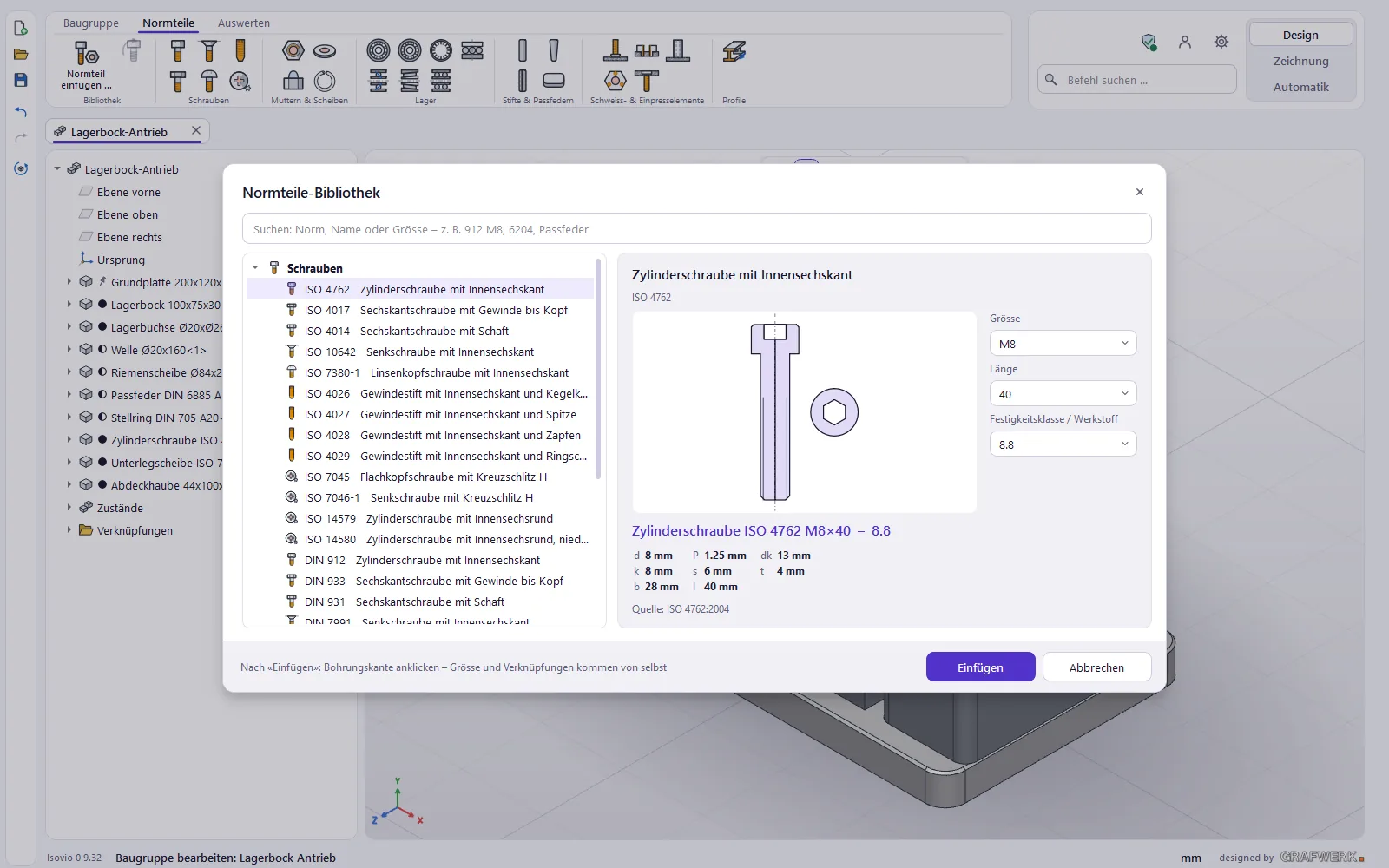
- In der Maske «Normteil einfügen» Kategorie, Norm, Grösse, Länge und Festigkeitsklasse wählen, oder «Grösse an die Bohrung anpassen» und «Länge aus der Bohrtiefe» eingeschaltet lassen.
- Auf eine Bohrungskante, ein Wellenende oder eine Fläche klicken: Das Teil sitzt konzentrisch und deckungsgleich verknüpft. Jeder weitere Klick setzt ein weiteres; ✓ oder Esc beendet.
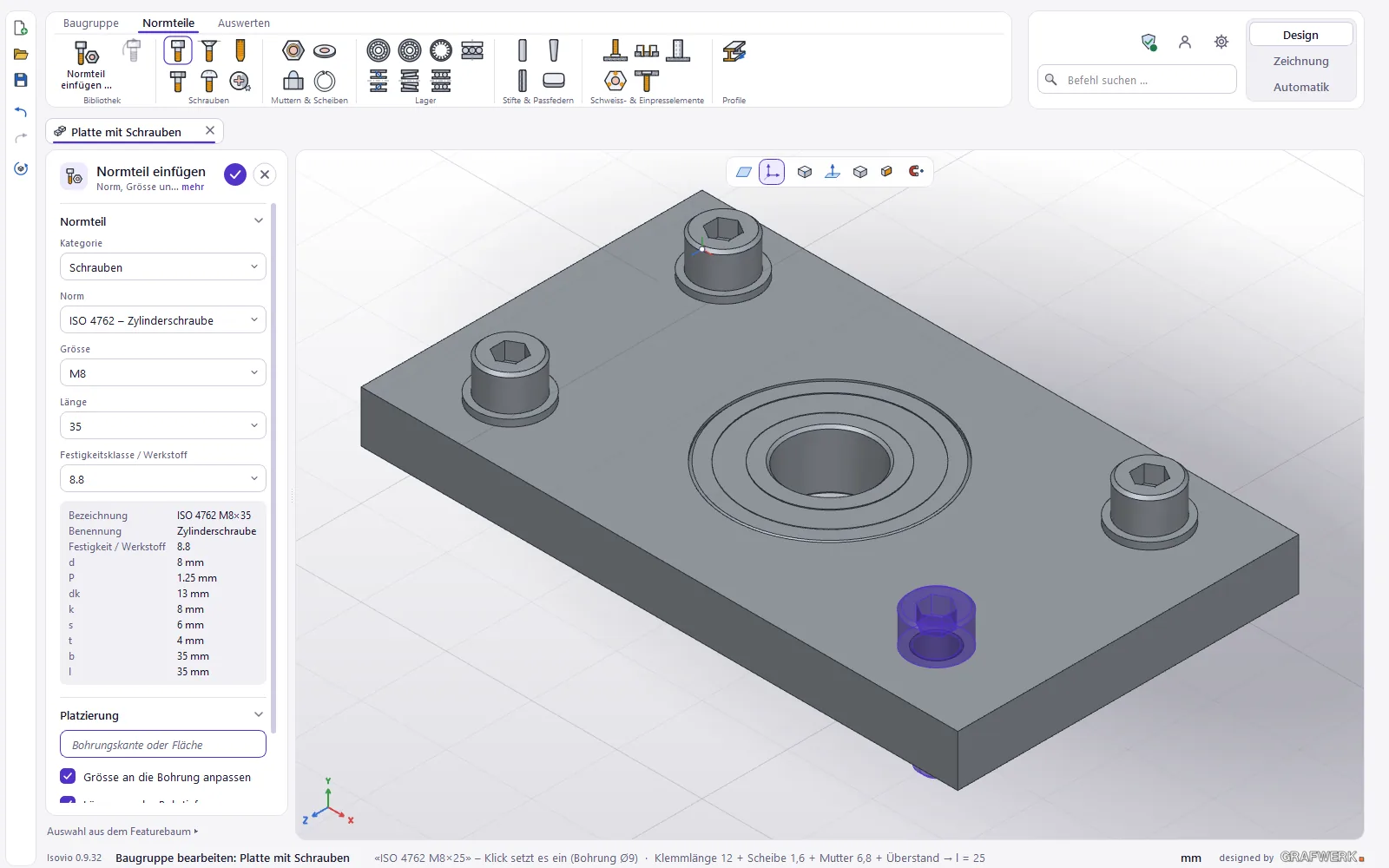
Die Schraubenlänge rechnet Isovio aus Klemmlänge und Einschraubtiefe (Stahl 1·d, Guss 1,25·d, Alu 2·d), bei einer Durchsteckschraube mit Scheibe, Mutter und Überstand, und nimmt die nächste Normlänge; die Rechnung steht in der Statuszeile. «Normteil ändern» tauscht Grösse, Länge, Norm oder Klasse, die Verknüpfungen bleiben.
Explosionsansicht und Zustände
Baugruppe › Prüfen › «Explosionsansicht»: Die Komponenten fahren animiert auseinander, Teile auf einer gemeinsamen Achse nur entlang dieser Achse. Die Maske bietet «Abstand (%)», «Explosionslinien», «Achsen anzeigen» und «Unterbaugruppen zerlegen»; ✓ behält die Explosion, ✗ nimmt sie zurück. Fixierte Teile bleiben stehen.
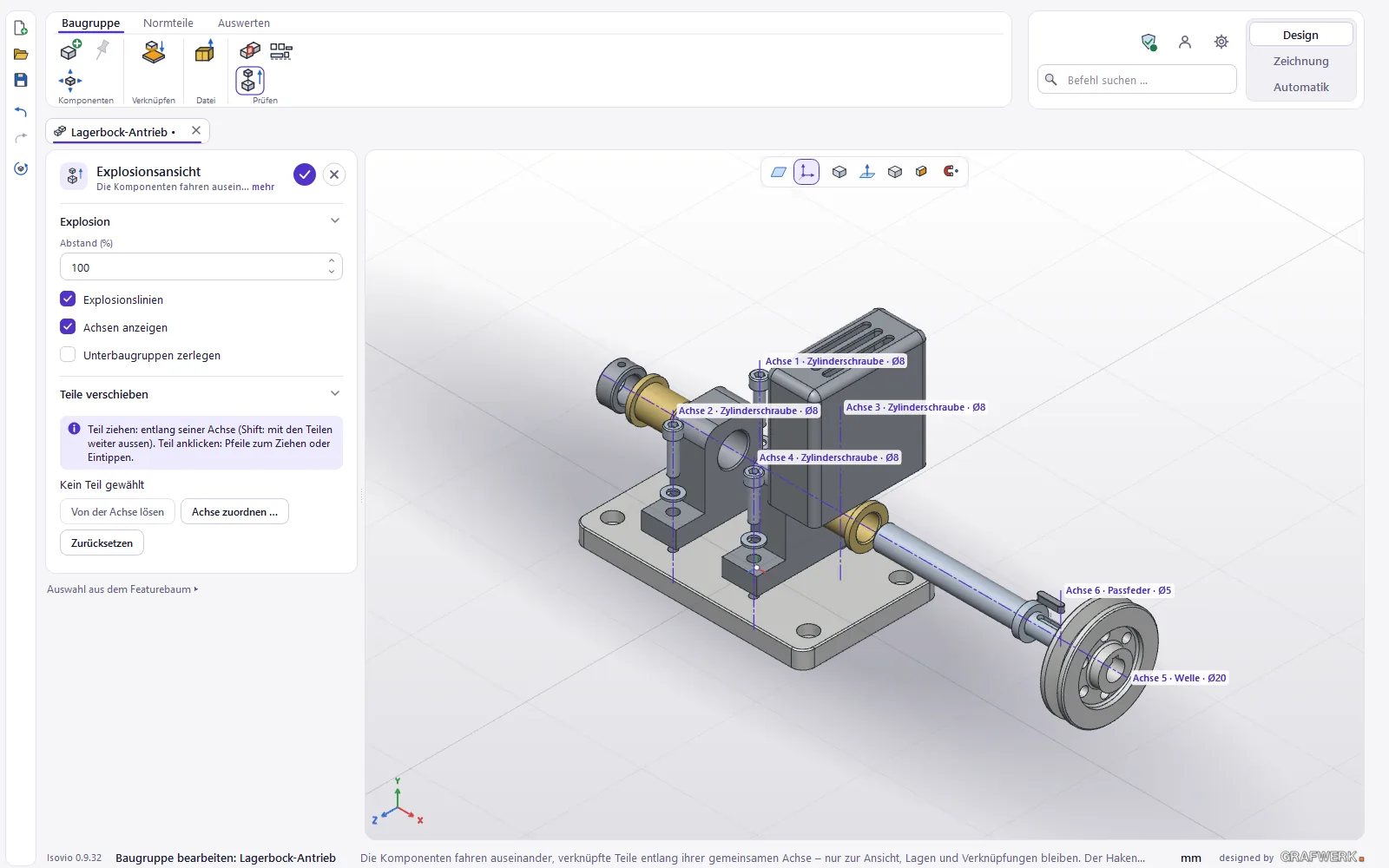
Von Hand: Ein Teil ziehen bewegt es entlang seiner Achse, mit Umschalt gehen die Teile weiter aussen mit. In der Maske stehen «Von der Achse lösen», «Achse zuordnen …» und «Zurücksetzen».
Die Explosion wird als Zustand «Explosion 1» gespeichert. Im Baumordner «Zustände» steht der Grundzustand «Zusammengebaut»; der Rechtsklick auf den Ordner legt «Neuer Zustand», «Neue Explosion» oder «Neue Auslegeordnung» an, ein Doppelklick aktiviert einen Zustand. Eine Verknüpfung kann «Nur in diesem Zustand» gelten, Abstände und Winkel einen eigenen Wert je Zustand haben.
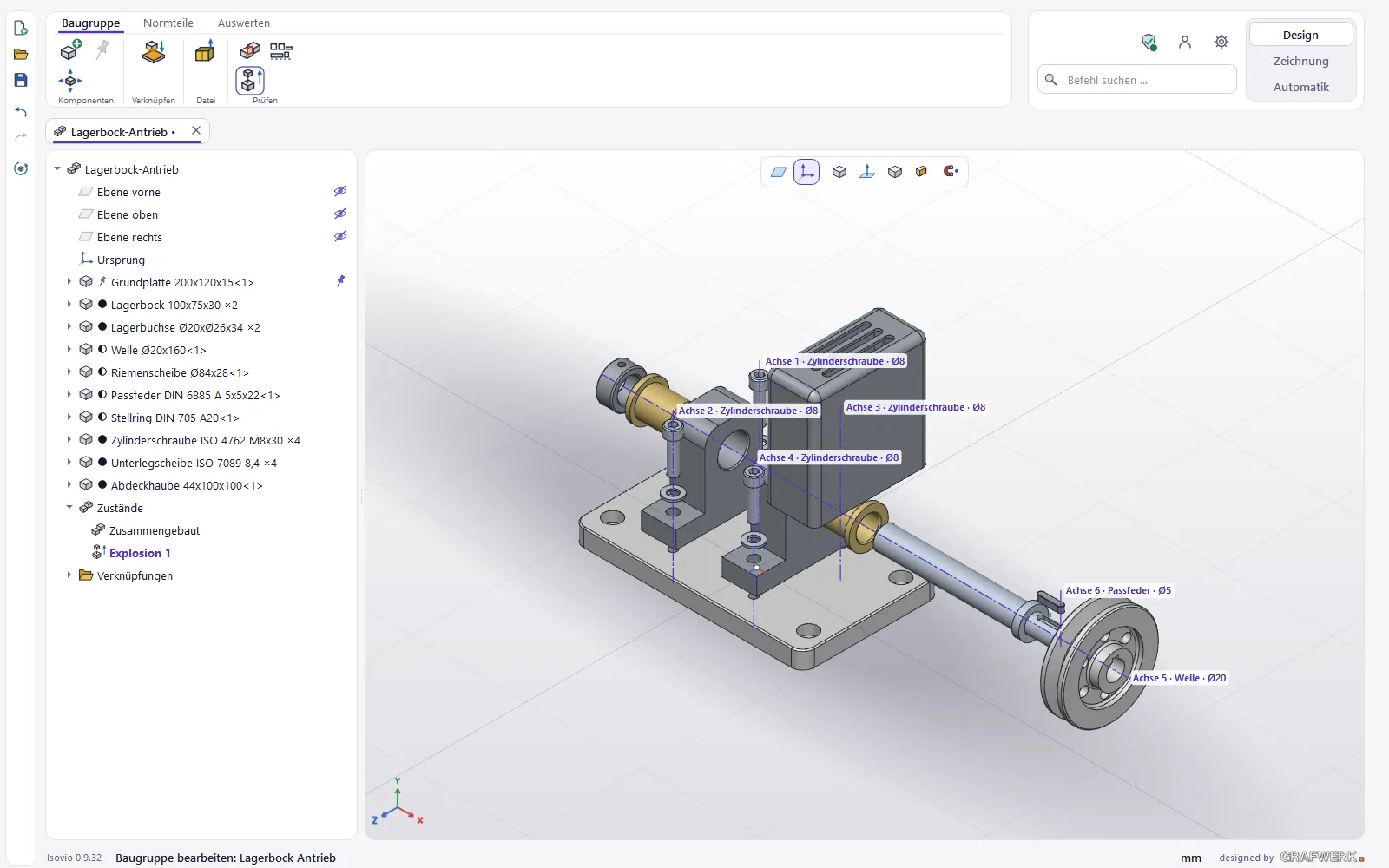
Tipp Auf der Zeichnung wählen Sie den Zustand je Ansicht: Ansicht anklicken, in der Maske «Zustand» und «Explosionslinien».
Auslegeordnung
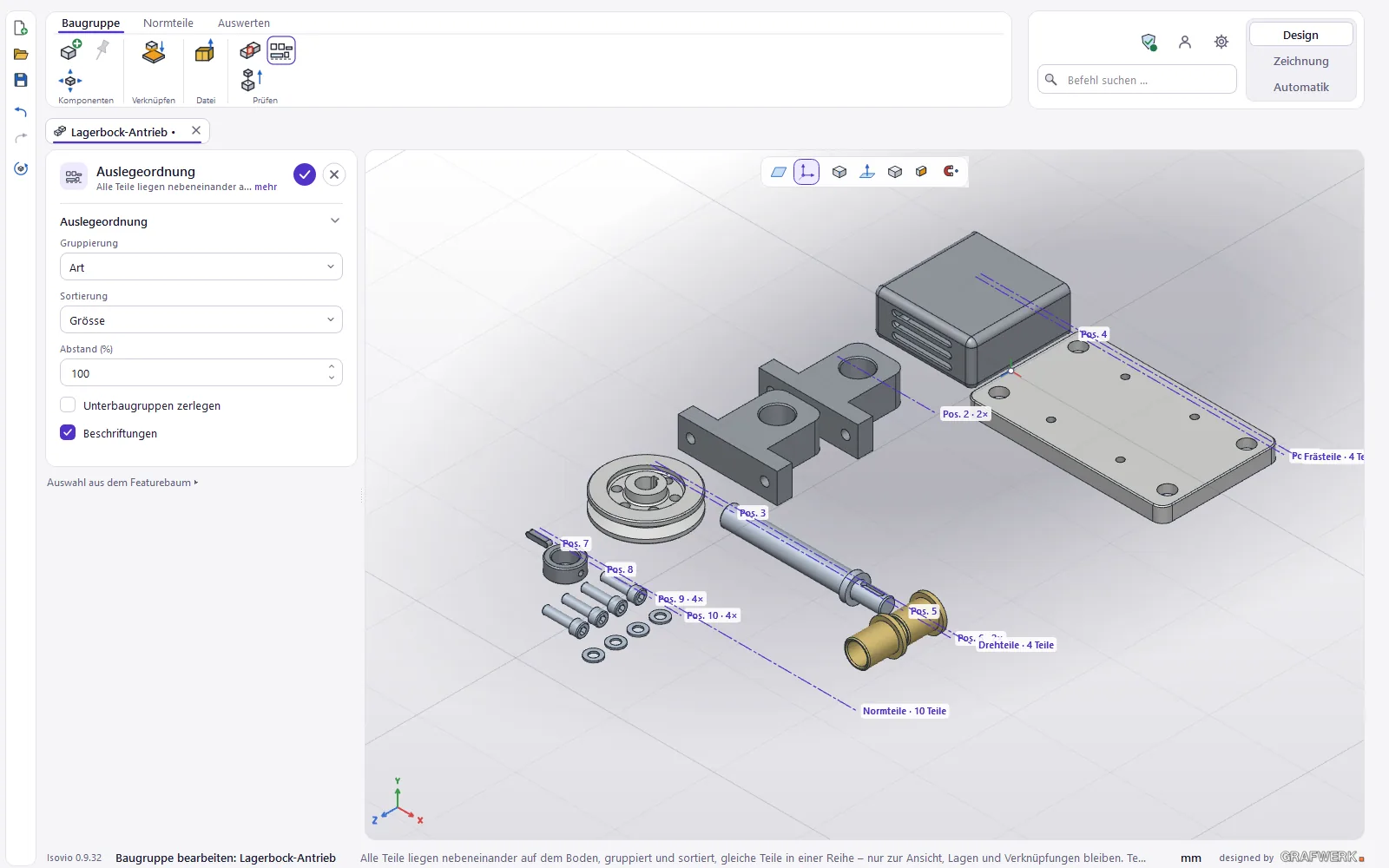
Baugruppe › Prüfen › «Auslegeordnung» legt alle Teile nebeneinander auf den Boden, jedes auf seine grösste Fläche. Die Maske bietet «Gruppierung» (Art, Werkstoff oder keine), «Sortierung» (Grösse oder Position), «Abstand (%)», «Unterbaugruppen zerlegen» und «Beschriftungen» mit «Pos. n · k×». Gespeichert wird sie als Zustand «Auslegeordnung 1», auch für Zeichnungsansichten.
Stückliste und weitere Befehle
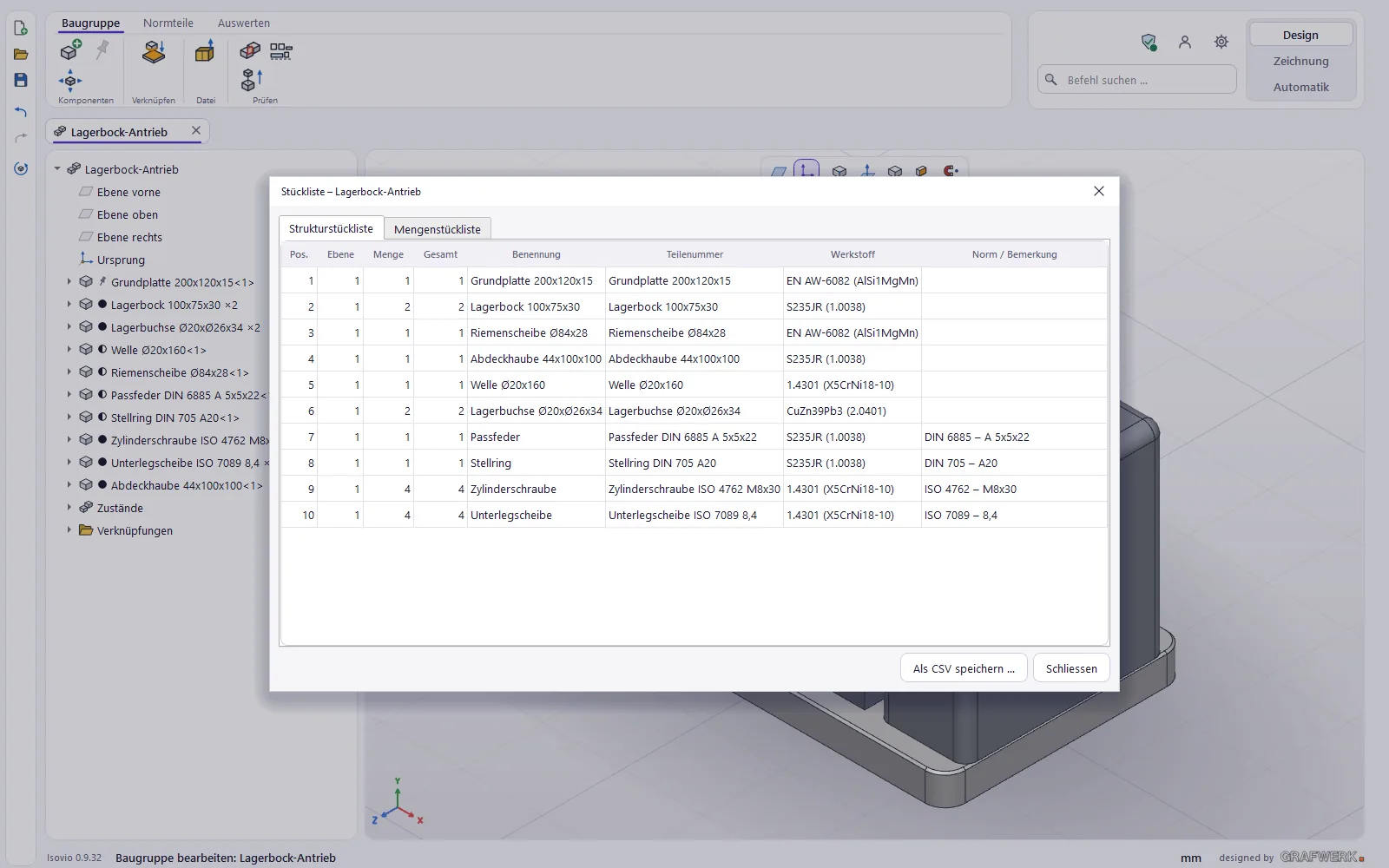
Rechtsklick auf die oberste Zeile im Baum › «Stückliste …»: Die «Strukturstückliste» zeigt jede Unterbaugruppe mit ihren Teilen eingerückt, die «Mengenstückliste» jedes Teil einmal mit Gesamtmenge. «Als CSV speichern …» speichert den gezeigten Reiter, ein Doppelklick auf eine Zeile wählt die Teile im 3D.
- «Kollisionsprüfung»: ausgewählte oder alle Komponenten; ein Klick in der Ergebnisliste zeigt die Überschneidung rot.
- «Schnittansicht» mit «Vom Schnitt ausnehmen», etwa für Schrauben und Wellen.
- «Pack and Go»: die Baugruppe mit allen Teilen in einen Ordner oder eine ZIP-Datei.
- «Zeichnung erstellen» macht die Zusammenstellungszeichnung mit Positionsnummern und Stückliste, «Einzelteile zeichnen» eine Zeichnung je Einzelteil; Normteile werden übersprungen.
- «Exportieren»: STEP, IGES, STL, 3MF, OBJ und glTF.
Zeichnung
Im Bereich Zeichnung arbeitet der Editor. Hier wird jede Zeichnung fertig, ob sie aus Design, aus einer STEP-Datei oder aus der Automatik kommt.
Eine Zeichnung anlegen
In Design wählen Sie Auswerten › «Zeichnung erstellen»: Die Zeichnung öffnet sich als Reiter im Editor, das Teil wird bei Bedarf vorher gespeichert. Gewinde, Passungen und Werkstoff kennt die Zeichnung aus dem Modell.
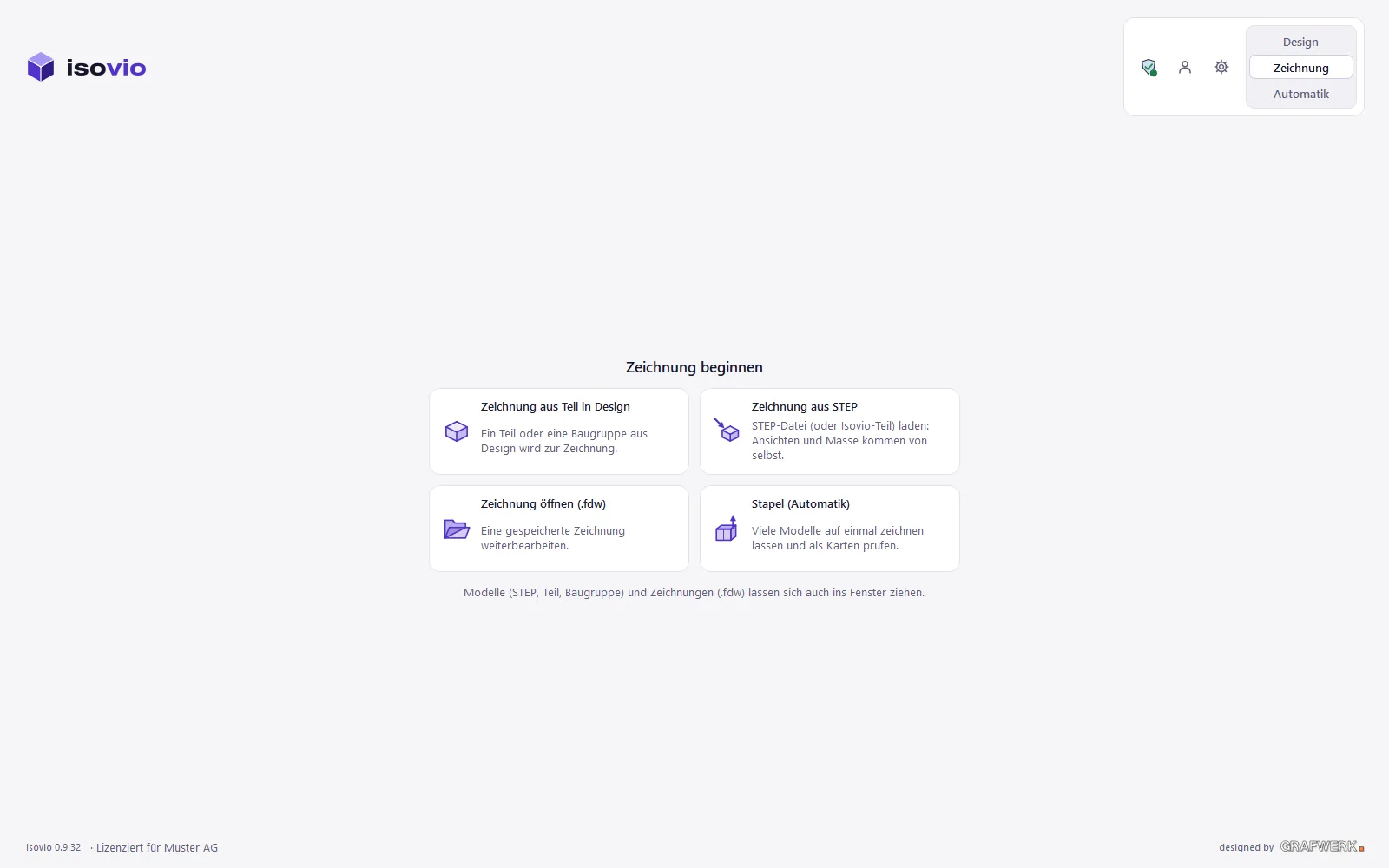
Ist im Editor nichts offen, zeigt er «Zeichnung beginnen» mit vier Kacheln: «Zeichnung aus Teil in Design», «Zeichnung aus STEP», «Zeichnung öffnen (.fdw)» und «Stapel (Automatik)». Ziehen Sie mehrere Modelle hinein, fragt Isovio: Stapel in der Automatik oder einzeln im Editor.
Der Editor
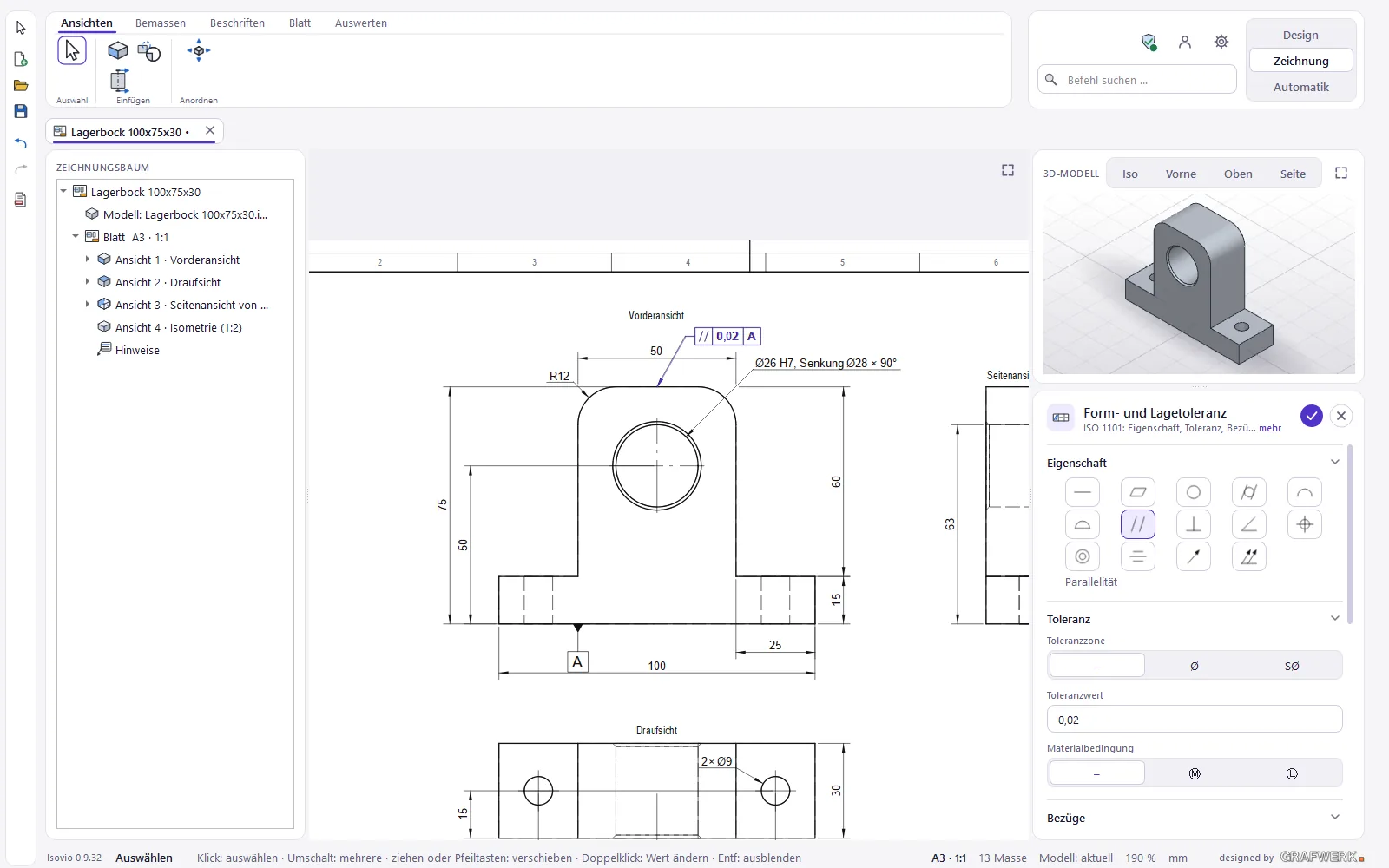
Oben die Register Ansichten, Bemassen, Beschriften, Blatt und Auswerten, links der Zeichnungsbaum, in der Mitte das Blatt. Rechts steht eine kleine 3D-Ansicht (Iso, Vorne, Oben, Seite, «Vollbild») über der Maske. Die Maske gehört zur Auswahl und wirkt live; ✓ beendet, ✗ nimmt zurück. Ohne Auswahl zeigt sie das Blatt mit Format und Massstab.
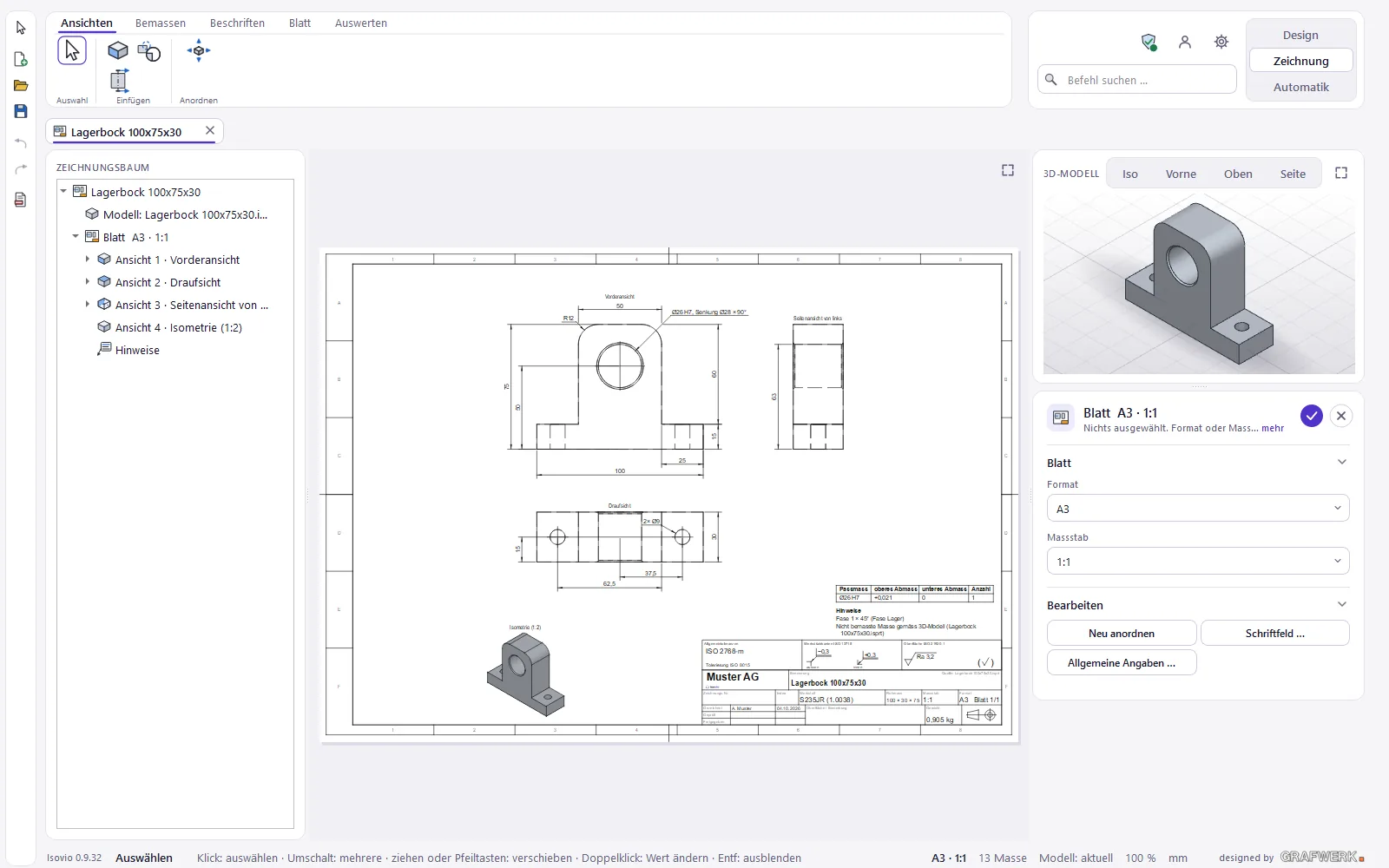
Der Zeichnungsbaum gliedert Modell, Blatt und Ansichten mit ihren Massen, Symbolen und Notizen. Das Auge blendet aus und ein, F2 benennt eine Ansicht um. Objekte, deren Kante es nach einer Modelländerung nicht mehr gibt, landen unter «Nicht zugeordnet»: die Masslinie auf ein Element ziehen oder löschen.
- «Ansicht hinzufügen»: Vorne, Oben, Links, Rechts, Unten oder Hinten.
- «Schnitt»: zwei Punkte der Schnittlinie klicken, dann die Blickrichtung.
- «Einzelheit»: die Mitte klicken, dann den Radius.
- «Neu anordnen» ordnet die Ansichten neu; Blatt › «Format / Massstab» wählt A4 bis A0.
Masse und Passungen
Das Register «Bemassen» hat Länge, Schräg, Durchmesser, Radius und Winkel; die Werkzeuge fangen Ecken, Kantenmitten und Kreismitten.
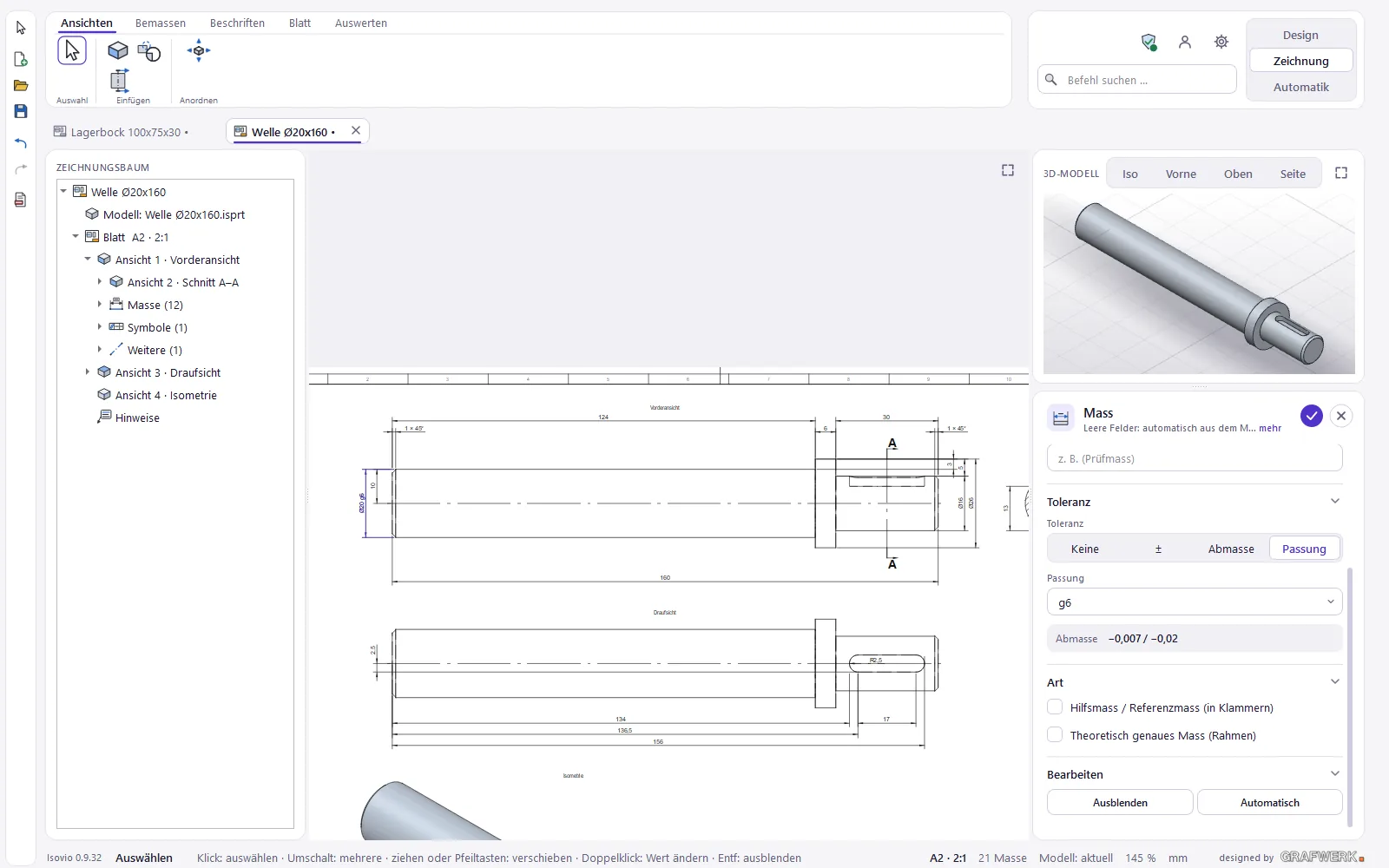
- Ein Mass anklicken: Rechts öffnet sich die Maske «Mass».
- Unter «Wert» stehen Wert oder Text, «Vorsatz» (Ø, R, M, 2×) und «Nachsatz».
- Unter «Toleranz» wählen Sie Keine, ±, Abmasse oder Passung. Bei einer Passung nach ISO 286, etwa H7 oder g6, rechnet Isovio die Abmasse selbst.
- Unter «Art» machen Sie ein Hilfsmass (in Klammern) oder ein theoretisch genaues Mass (Rahmen).
Tipp Ein Doppelklick auf einen Wert ändert ihn direkt im Blatt. Mehrere Masse wählen Sie mit Umschalt + Klick; die Maske bietet dann «Ausrichten» und «Gleich stapeln».
Form und Lage, Bezug, Rauheit
Das Register «Beschriften» setzt Form- und Lagetoleranzen nach ISO 1101, Bezüge nach ISO 5459, Rauheit nach ISO 21920-1 und Hinweise.
Die Maske «Form- und Lagetoleranz» hat 14 Eigenschaften, die Toleranzzone (Ø oder SØ), die Materialbedingung (Ⓜ, Ⓛ), bis zu drei Bezüge sowie Ⓟ, Ⓕ, CZ und den Verbundrahmen. Die Rauheit kennt abtragend, beliebig und unzulässig, «Rundum» und die Felder a bis e.
Schriftfeld und Allgemeine Angaben
Ein Doppelklick aufs Schriftfeld öffnet seine Maske: Benennung, Zeichnungs-Nr., Index, Werkstoff, Oberfläche, Gezeichnet, Geprüft und Freigegeben mit Datum; ein Doppelklick ins leere Datum setzt das heutige. In der Änderungstabelle schlägt «+ Änderung» Index, Datum und Name vor, ein Klick auf «Index» wechselt zwischen 1·2·3 und A·B·C.
Über dem Schriftfeld steht der Block der allgemeinen Angaben. Ein Klick in eine Zelle öffnet Allgemeintoleranzen (ISO 2768, ISO 22081), Tolerierungsgrundsatz (ISO 8015), Aussen- und Innenkanten (ISO 13715) und Oberfläche; «Als Standard für neue Zeichnungen speichern» merkt sich die Werte.
Speichern, Export und Abgleich mit dem Modell
- Gespeichert wird als Isovio-Zeichnung (.fdw). «Speichern unter …» bietet «Isovio-Zeichnung (bearbeitbar)» oder «PDF mit Zeichnungsdaten»; ein solches PDF öffnet der Editor wieder.
- Auswerten: «Als PDF exportieren» (Ctrl+P), «Exportieren als …» (Ctrl+Shift+E: DXF mit Layern, SVG, PNG), «Alle exportieren …» und «Drucken».
- Isovio prüft das Modell jede Sekunde: Ein neu gespeichertes Teil liest sich neu ein, Ihre Änderungen an der Zeichnung bleiben.
- Alle zwei Minuten entsteht eine Sicherung «Name.fdw~». Nach einem Absturz bietet Isovio beim Öffnen die Wiederherstellung an.
- Zeichnungen in Zoll: Einstellungen › «Bemassung» › «Zeichnungen bemassen in». Gewinde, Passungen und ISO 2768 bleiben metrisch.
Automatik
Die Automatik zeichnet STEP-Modelle aus anderen CAD-Systemen selbst, auch hunderte auf einmal. Sie prüfen, was einen Blick braucht, und speichern alle als Isovio-Zeichnung.
Modelle hinzufügen
- STEP-Dateien oder ganze Ordner ins Fenster ziehen («Loslassen zum Zeichnen»). Bei einem Ordner bietet Isovio zusätzlich «Als Ablageordner verwenden».
- Oder die Kachel «STEP-Modelle hierher ziehen» anklicken bzw. Ctrl+O drücken und Dateien wählen.
- Isovio liest und zeichnet im Hintergrund; jede Datei wird eine Karte.
Liegt ein gleichnamiges Teil schon auf dem Board, fragt «Teil schon geöffnet»: Neu einlesen, Ersetzen, Beide behalten oder Überspringen.
Das Board
Die Liste «Modelle» ordnet die Karten in die Abschnitte «Prüfen», «Bereit», «In Arbeit» und «Gespeichert»; ein Klick auf den Kopf klappt einen Abschnitt ein. Eine Karte zeigt das Blatt, den Namen, eine Infozeile (z. B. «Biegeteil · 2 mm · 3 Biegungen»), Format und Massstab sowie die Symbole «Speichern» und «Im Editor öffnen». Blechteile tragen oben links eine Biegeampel: «Biegbar» oder «prüfen».
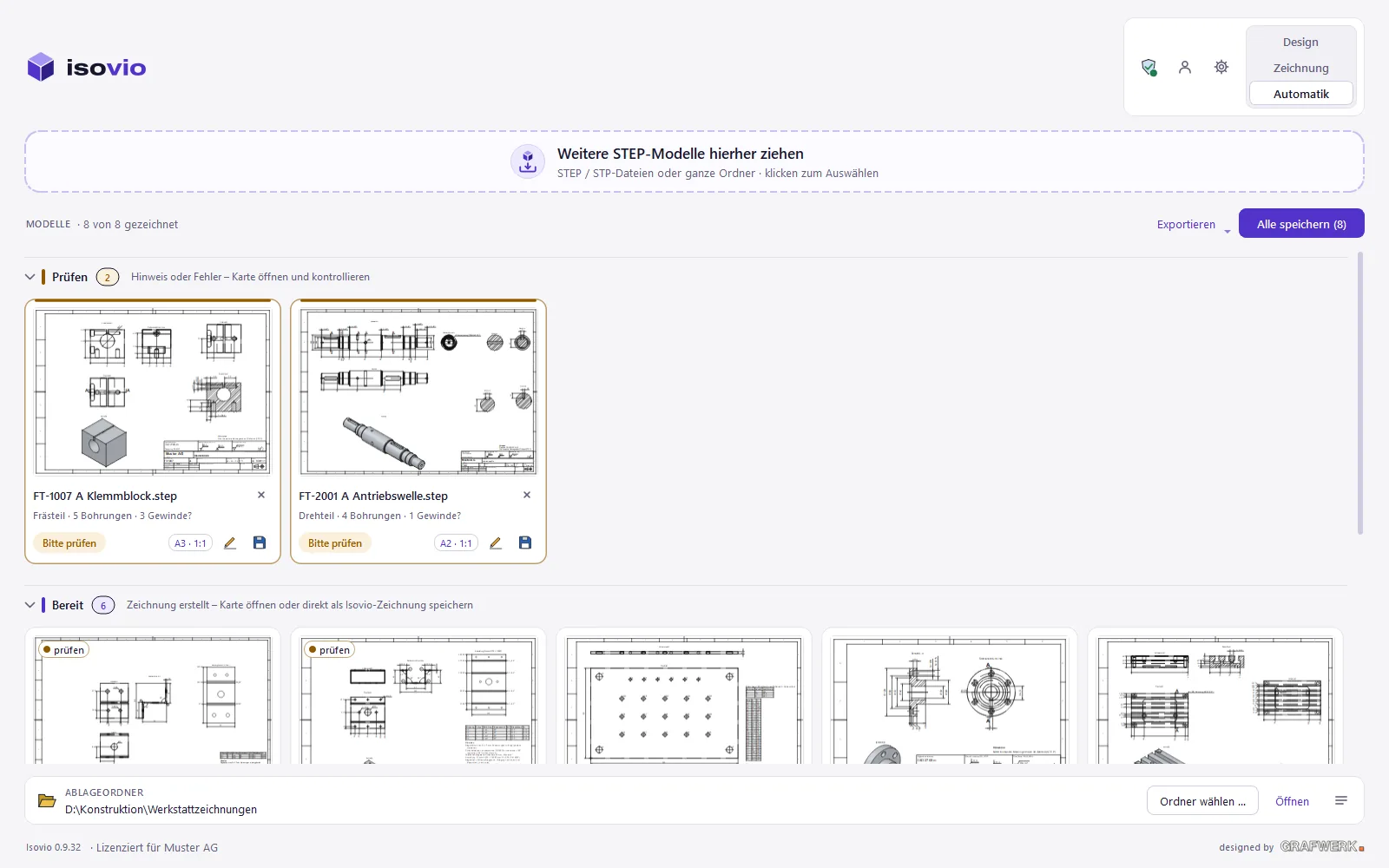
Der Rechtsklick auf eine Karte bietet unter anderem «Im Editor bearbeiten», «Speichern», «Als PDF exportieren», «Exportieren als …», «Im Ordner zeigen» und «Ansicht ausrichten …». Eine Karte lässt sich in den Explorer ziehen: Es entsteht ein PDF.
Eine Karte prüfen
Ein Klick auf eine Karte öffnet die Detailansicht: links das grosse Blatt (das Mausrad zoomt, Ziehen verschiebt, ein Doppelklick zeigt das ganze Blatt), rechts das 3D-Modell und die Einstellungen der Zeichnung.
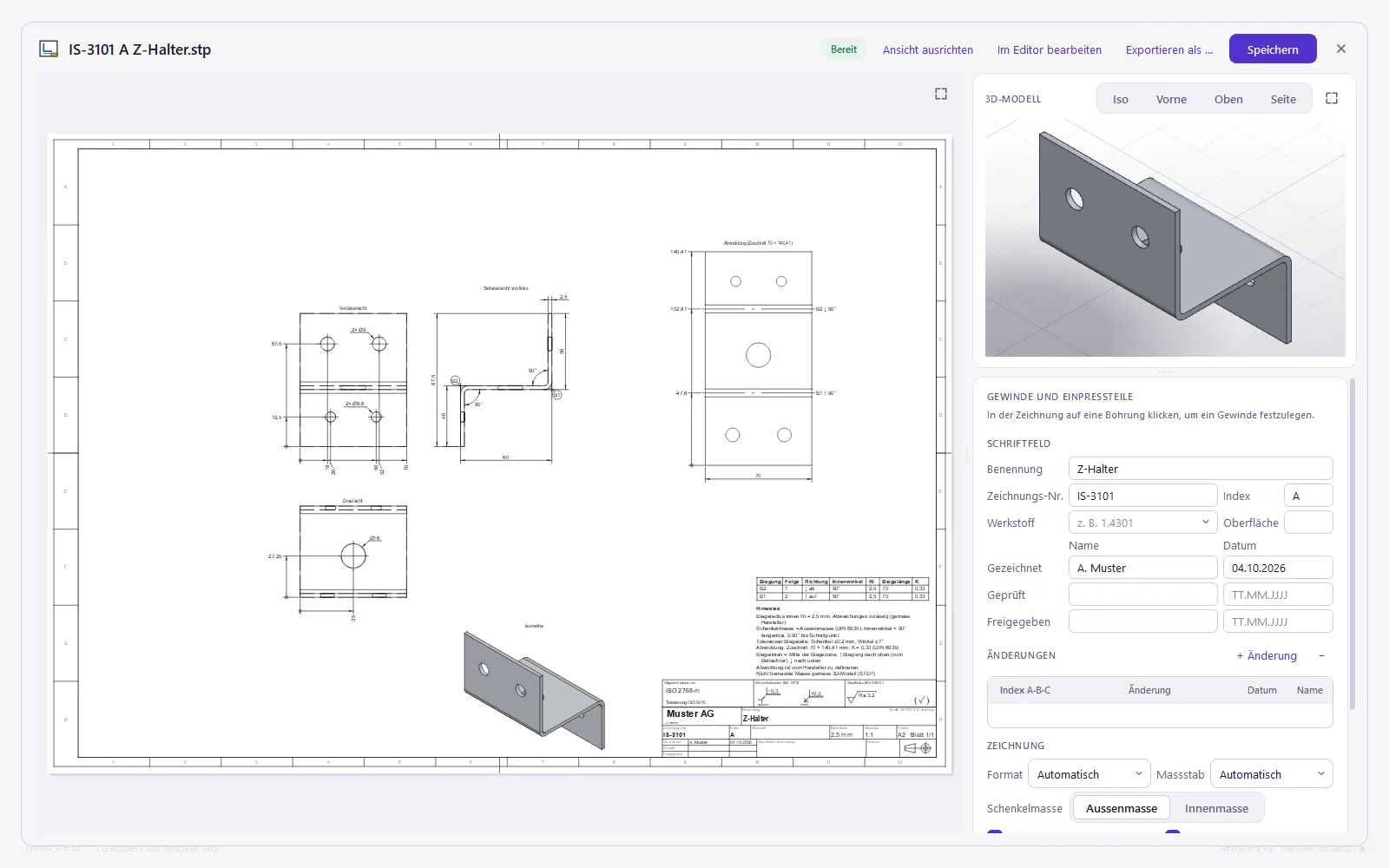
- Eine Bohrung im Blatt anklicken: Gewinde und Einpressteile wählen, «Passung / Toleranz» nach ISO 286 oder «Nur diese eine Bohrung».
- «Gewinde und Einpressteile»: Vorschläge einzeln bestätigen oder «Alle Vorschläge übernehmen».
- «Schriftfeld»: Benennung, Zeichnungs-Nr., Index, Werkstoff, Oberfläche und Namen mit Datum.
- «Zeichnung»: Format (automatisch, A4, A3, A2 quer), Massstab, Schenkelmasse aussen oder innen, dazu Lage der Bohrungen, Allgemeine Angaben, Abwicklung, verdeckte Kanten, lange Teile unterbrechen und Raster am Blattrand.
- Oben: «Ansicht ausrichten», «Im Editor bearbeiten», «Exportieren als …» und «Speichern».
«Ansicht ausrichten» dreht das Teil auf dem Blatt: Pfeiltasten um 90°, Bild↑/Q und Bild↓/E in der Vorderansicht; «Frei drehen» mit Maus und Pfeiltasten (15°, mit Umschalt 1°). Enter oder «Übernehmen» bestätigt, «Automatische Lage» setzt zurück.
Speichern und exportieren
«Alle speichern» legt für jede fertige Karte eine Isovio-Zeichnung (.fdw) im Ablageordner ab. Ist unter Einstellungen › «Speichern & Export» die Option «Zeichnungen und PDF neben der STEP-Datei ablegen» eingeschaltet, kommen sie neben das Modell.
Die Leiste unten zeigt den Ablageordner mit «Ordner wählen …» und «Öffnen»; Standard ist «Dokumente\Werkstattzeichnungen».
«Exportieren ▾» macht aus allen fertigen Zeichnungen PDF («Alle als PDF exportieren», im Hintergrund; ein zweiter Klick bricht ab) oder DXF, SVG, PNG und PDF («Alle exportieren als …»). «Gespeicherte entfernen» nimmt die gespeicherten Karten vom Board.
Tipp Wie viele Modelle gleichzeitig gerechnet werden und wie lange eines dauern darf, stellen Sie unter Einstellungen › «Allgemein» › «Berechnung» ein.
Einstellungen und Tastenkürzel
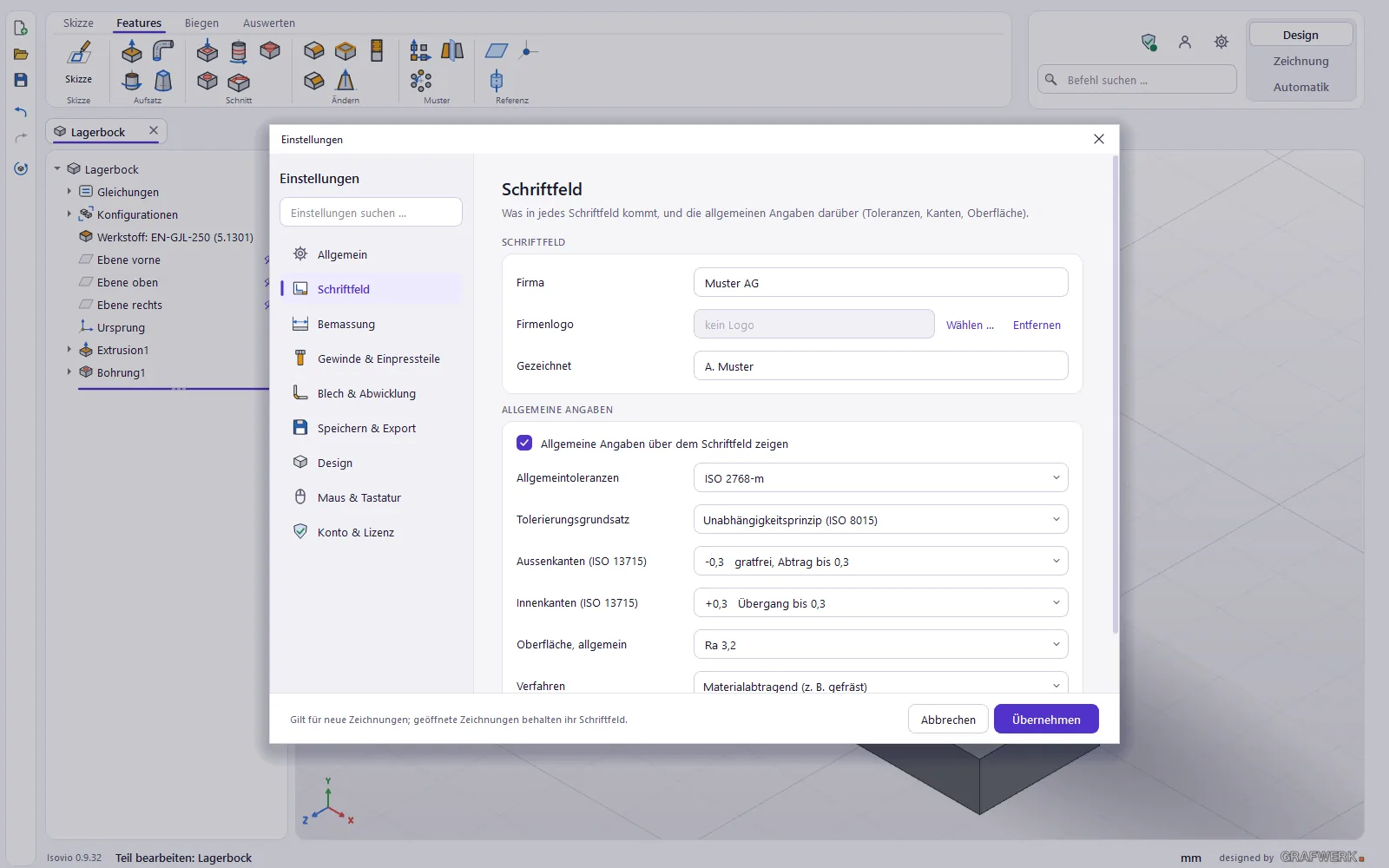
Das Zahnrad oben rechts öffnet die Einstellungen. Links stehen die Seiten und die Suche «Einstellungen suchen …», unten «Abbrechen» und «Übernehmen».
Die Seiten der Einstellungen
| Seite | Was dort steht |
|---|---|
| Allgemein | Sprache, Farbschema, Hintergrund der 3D-Ansichten, Einheiten, Berechnung, Updates |
| Schriftfeld | Firma, Firmenlogo, Gezeichnet; Allgemeine Angaben mit Allgemeintoleranzen, Tolerierungsgrundsatz, Kanten und Oberfläche |
| Bemassung | Dezimalzeichen, Zeichnungen bemassen in, Schenkelmasse, Bohrungen; Blatt und Ansichten mit Projektionsmethode, Format, Massstab, verdeckten Kanten und Raster am Blattrand |
| Gewinde & Einpressteile | Gemerkte Entscheide, «Gemerkte Entscheide vergessen» |
| Blech & Abwicklung | Abwicklung auf der Zeichnung, K-Faktor-Tabelle, Toleranzen für Biegeteile |
| Speichern & Export | Ablageordner, Ablage neben der STEP-Datei, Exportiertes PDF öffnen, Bibliotheksordner |
| Design | Fangen beim Skizzieren, Automatisch speichern, Gewinde im 3D darstellen, Biegen mit Standardmaschine und Werkzeugsatz |
| Maus & Tastatur | Maus-Voreinstellung, Hilfe-Popups, Tastaturkürzel |
| Konto & Lizenz | Lizenzübersicht, Konto & Lizenz öffnen, Lizenzen Dritter |
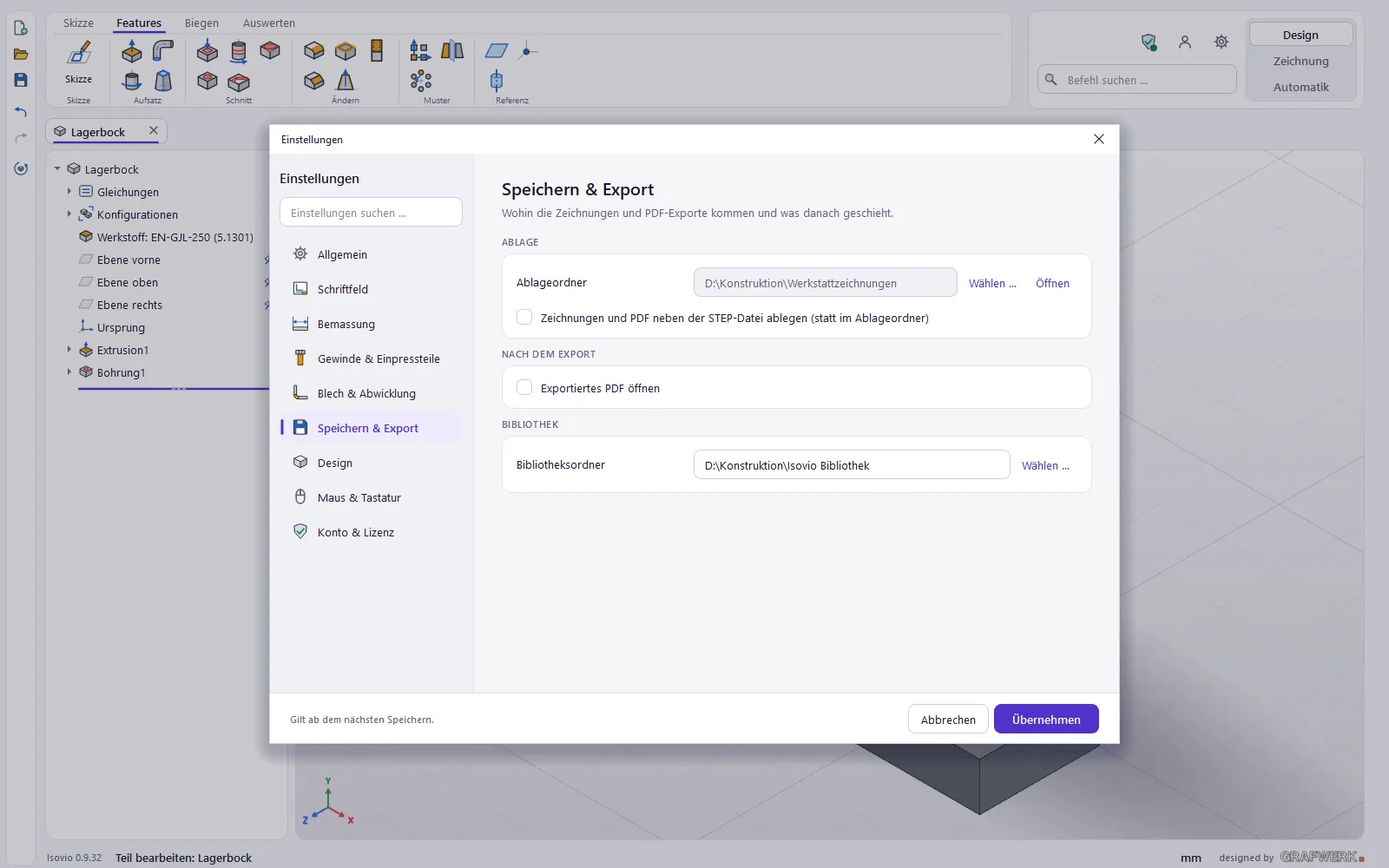
Maus
| Aktion | Isovio (Standard) | SolidWorks |
|---|---|---|
| Ansicht drehen | rechte Taste halten, auch mittlere Taste | mittlere Taste |
| Ansicht verschieben | Strg + rechte Taste | Strg + mittlere Taste |
| Zoomen | Umschalt + rechte Taste oder Mausrad | Umschalt + mittlere Taste oder Mausrad |
| Komponente drehen | Alt + rechte Taste auf dem Teil | rechte Taste auf dem Teil |
Ein kurzer Rechtsklick ohne Bewegung öffnet immer das Kontextmenü; ein Doppelklick mit der mittleren Taste zeigt alles. Die Voreinstellung und jede Taste einzeln wählen Sie unter Einstellungen › «Maus & Tastatur»; ein Rechtsklick in die leere 3D-Ansicht führt mit «Maus & Tastatur …» direkt dorthin.
Im Blatt (Automatik und Editor) zoomt das Mausrad, Ziehen auf leerem Papier verschiebt. Im Editor verschiebt die mittlere Taste immer, Umschalt + Klick wählt mehrere Objekte, Umschalt + Ziehen zieht einen Auswahlrahmen.
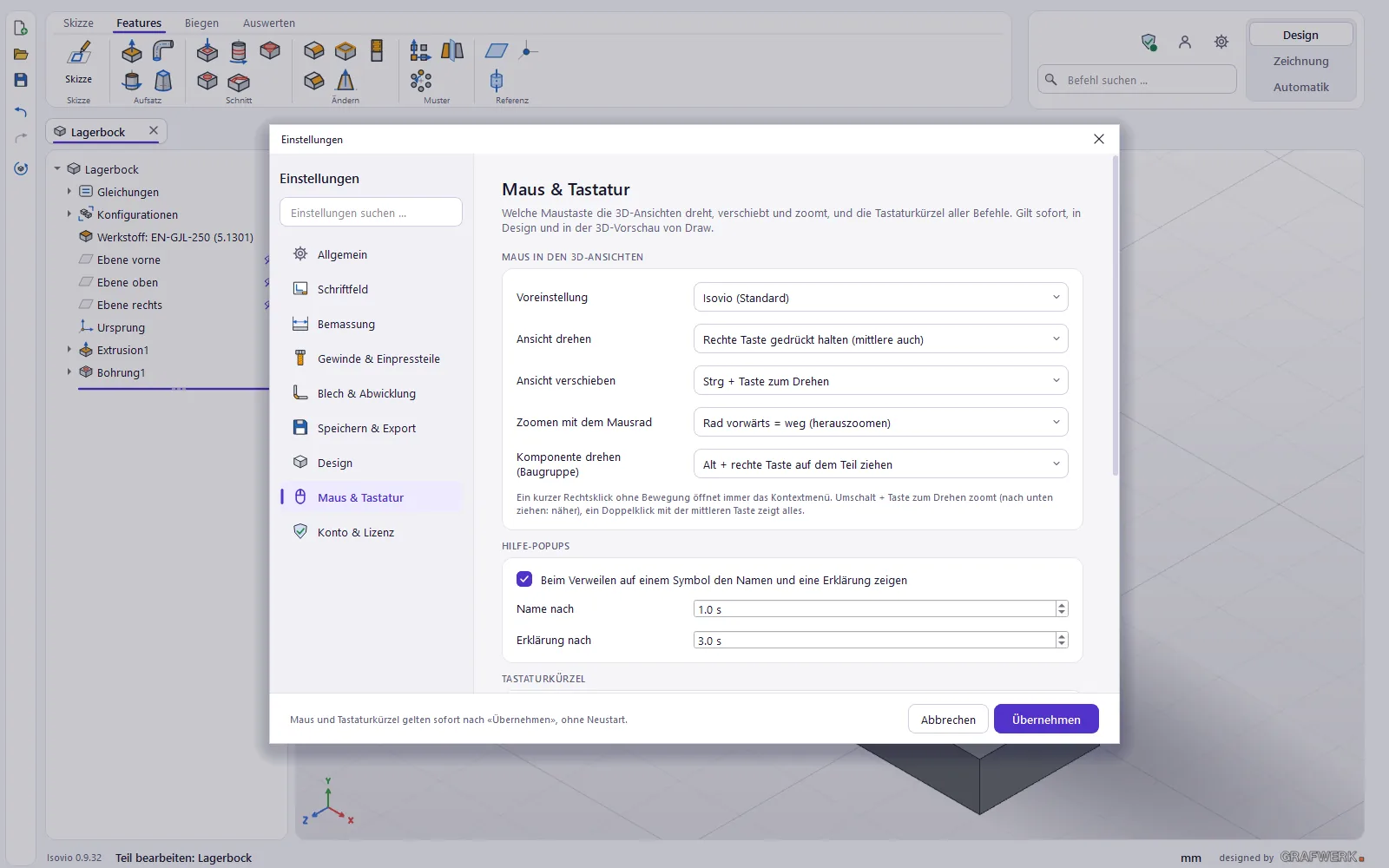
Tastenkürzel
Alle Standardkürzel lassen sich unter «Maus & Tastatur» ändern; doppelt belegte Kürzel zeigt die Tabelle rot. Isovio schreibt die Kürzel mit Ctrl, gemeint ist die Taste Strg.
| Ctrl+O | Öffnen |
| Ctrl+S | Speichern |
| Ctrl+Shift+S | Speichern unter … |
| Ctrl+Z | Rückgängig |
| Ctrl+Y / Ctrl+Shift+Z | Wiederholen |
| Entf | Löschen |
| Ctrl+N | Neues Teil |
| Ctrl+B | Neu aufbauen |
| Ctrl+M | Messen |
| Ctrl+1 … Ctrl+6 | Ansicht vorne, hinten, links, rechts, oben, unten |
| Ctrl+I / Ctrl+7 | Isometrisch |
| Ctrl+8 | Normal auf |
| F | Alles zeigen |
| Leertaste | Ansichtsauswahl |
| Alt+↑ / Alt+↓ | Feature im Baum verschieben |
| H / V | Skizze: horizontal / vertikal |
| ↑ ↓ ← → | Ansicht um 15° drehen, mit Umschalt um 90° |
| Alt+← / Alt+→ | Um die Blickachse drehen |
| Enter | Maske bestätigen oder letzten Befehl wiederholen |
| Esc | Befehl, Werkzeug und Auswahl beenden |
| ↑ / ↓ | In Wertfeldern ±1, mit Umschalt ±10 |
| Ctrl+P | Als PDF exportieren |
| Ctrl+Shift+E | Exportieren als … |
| ↑ ↓ ← → | Auswahl um 0,5 mm schieben, mit Umschalt 5 mm |
| F2 | Ansicht umbenennen |
| Esc | Schrittweise: Werkzeug, Auswahl, Grossansicht |
| Enter | Besten Treffer starten |
| Esc | Feld leeren |
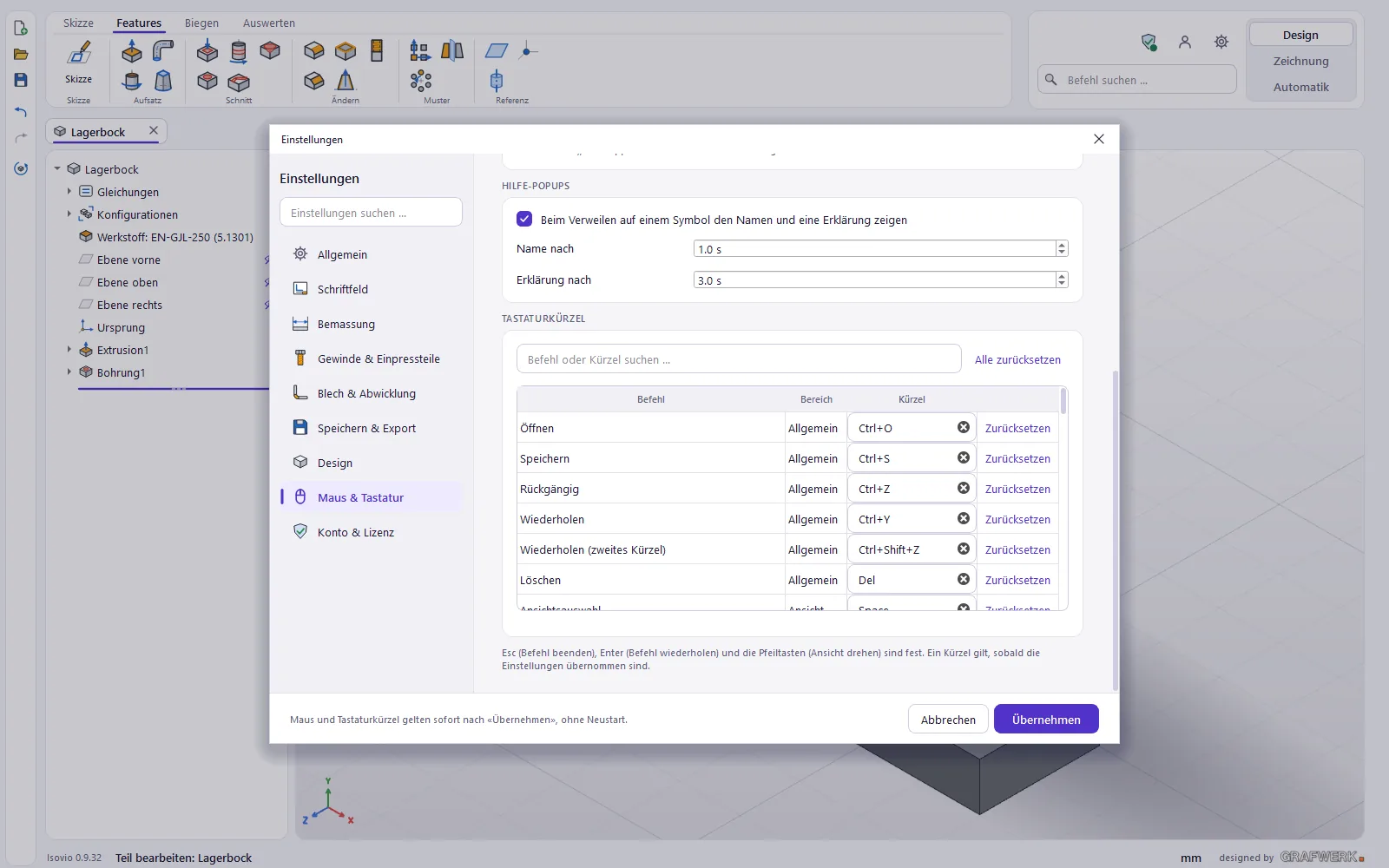
Konto und Lizenz
Das Personen-Symbol oben rechts öffnet «Konto & Lizenz»: Firma, Umfang, Plätze, Gültig bis und dieser PC, dazu «Lizenz aktualisieren», «Passwort ändern …» und «Abmelden und Platz freigeben». Wechseln Sie den PC, geben Sie den Platz hier frei. Das Schild mit dem farbigen Punkt daneben zeigt den Lizenzstatus; ein Klick öffnet die Übersicht mit «Jetzt prüfen».
Isovio Draw enthält die Bereiche Zeichnung und Automatik; Design ist ein Zusatz, das Paket Komplett enthält beides. Mehr unter Preise.
Diese Anleitung beschreibt Isovio 0.9.32. Fragen beantworten wir gerne über das Kontaktformular; häufige Fragen stehen in den FAQ.
Testen Sie Isovio an einem eigenen Teil.
30 Tage kostenlos, alle drei Bereiche inklusive Design, ohne Kreditkarte.